Tato příručka pokrývá ruční import a export snímků v Evotu. Pokud hledáš informace o automatizovaných pracovních postupech pomocí sledovaných složek, podívej se na náš samostatný průvodce
Auto Import & Export.
Podporované formáty souborů
Evoto podporuje širokou škálu obrazových formátů včetně JPEG, TIFF a PNG. Robustní zpracování je zajištěno také pro většinu RAW formátů fotoaparátů díky vlastnímu pokročilému RAW enginu. Knihovnu formátů pravidelně aktualizujeme, aby byla zaručena perfektní podpora nových fotoaparátů.
⚠️ Omezení
Evoto momentálně nepodporuje soubory větší než 1 GB ani snímky s rozměry přesahujícími 12 000 × 12 000 px.
Počet souborů při importu
Evoto neomezuje celkový počet fotek, které lze importovat do jednoho projektu. Existuje však limit na počet fotek importovaných najednou.
📌 Limit jednoho importu
Najednou lze importovat až 15 000 fotek v rámci jedné importní session.
Import snímků
Evoto nabízí různé metody pro import jednotlivých souborů nebo celých složek, takže přenesení fotek do pracovního prostoru je snadné.
Import v prostředí Knihovny
Prostředí Knihovny nabízí více vstupních bodů pro zahájení nových projektů nebo doplnění těch stávajících.
Vytvoření nového projektu
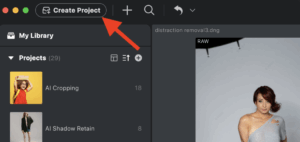
Klikni na tlačítko „Vytvořit nový projekt" v prostředí Knihovny.
Ve vyskakovacím okně pojmenuj nový projekt.
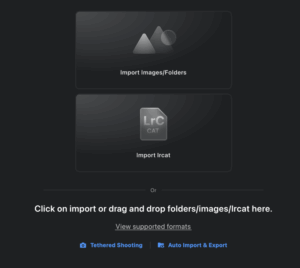
Na stránce nového projektu se zobrazí různé možnosti pro import snímků.
Tlačítko „Vytvořit nový projekt" v Knihovně
Možnosti importu po vytvoření nového projektu
📁 Import obrázků/souborů
Klikni na pole „Importovat obrázky/složky" nebo přetáhni soubory přímo do rozhraní.
📂 Import .lrcat katalogu
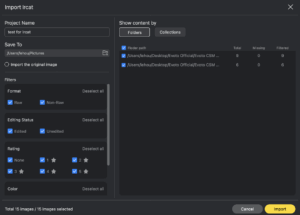
Přetáhni .lrcat soubor přímo do Evota nebo ho vyber v možnostech importu nového projektu.
Import .lrcat katalogu – výběr kolekcí
Možnosti importu .lrcat
Importovat nastavení z .lrcat: Povolením této volby se základní barevné posuvníky z Lightroomu (Expozice, Teplota, Odstín atd.) přenesou i do Evota.
Nastavení přenosu hodnot z Lightroomu
⚠️ Důležité – co se nepřenáší
Importují se pouze hodnoty přímo odpovídající nástrojům Evota. Některé úpravy z Lightroomu se nepřenesou:
Korekce perspektivy
Rozostření objektivem
Lokální úpravy
Pokročilé maskování
📌 Co znamená „Barevné nastavení"?
Barevná nastavení v tomto kontextu jsou číselné hodnoty posuvníků z Lightroomu, nikoli jejich vizuální reprezentace. Různé renderovací enginy mohou způsobit odchylky ve vizuálním výsledku.
Import do existujícího projektu
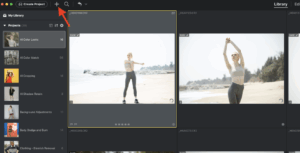
Otevři požadovaný projekt v prostředí Knihovny.
Klikni na tlačítko Plus + v levém horním rohu. Otevře se Finder (Mac) nebo Průzkumník souborů (Windows).
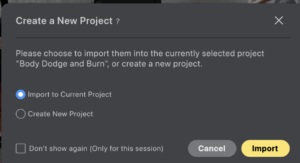
Nebo přetáhni snímky přímo do otevřeného okna projektu. Systém se zeptá, zda chceš importovat do stávajícího projektu nebo vytvořit nový.
Tlačítko + pro import do existujícího projektu
Drag & drop – systém se zeptá na cíl importu
Import v prostředí Editace
Chceš-li přidat další snímky do otevřeného projektu přímo v prostředí editace:
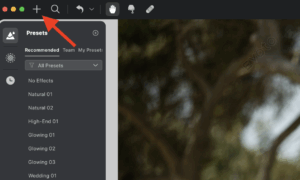
Klikni na tlačítko Plus + v levém horním rohu prostředí Editace. Otevře se Finder (Mac) nebo Průzkumník souborů (Windows).
Nebo přetáhni snímky přímo do rozhraní. Přidají se mezi existující miniatury ve spodní části obrazovky.
Tlačítko + pro import v prostředí Editace
Další způsoby importu
Evoto nabízí pohodlné možnosti importu mimo aplikaci:
🖱️ Pravý klik v Průzkumníku
Klikni pravým tlačítkem na soubor a zvol Otevřít v > Evoto.
🗂️ Přetáhnout na ikonu
Přetáhni snímky přímo na ikonu aplikace Evoto (drag & drop na Windows taskbar není podporován).
⚡ Z Lightroomu
Pravý klik na snímek > Upravit v Evoto pro přímé odeslání z Lightroomu.
Export snímků
Evoto poskytuje komplexní možnosti exportu a pokročilé ovládání, které zajistí, že tvé výsledné snímky splní požadovanou kvalitu, formát a standardy pojmenování. Export zpět do Lightroom katalogů je podporován s více možnostmi umístění souborů.
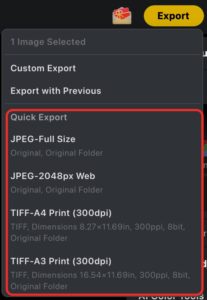
Evoto podporuje dva režimy exportu: Rychlý export a Vlastní export (původní plný exportní dialog).
Klikni na Export pro otevření menu exportu
Zobrazuje počet vybraných fotek k exportu
Export jako Katalog (.lrcat): Dostupné, pokud je projekt .lrcat katalog
Vlastní export: Otevře plný exportní dialog
Export s předchozím: Exportuje s posledním použitým nastavením
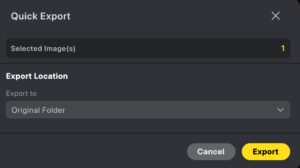
Rychlý export: Otevře zjednodušený dialog pro výběr umístění podle zvolených předvoleb
Export menu – přehled možností
Rychlý export – zjednodušený dialog
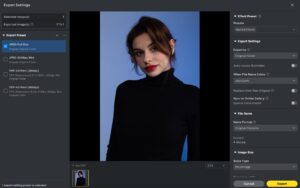
Celý exportní dialog
⬅️ Levý panel
Počet fotek k exportu a výběr export předvoleb
🖼️ Střed
Náhled snímku
➡️ Pravý panel
Nastavení exportu
Celý exportní dialog – levý panel, náhled a pravý panel nastavení
Informace o exportní frontě
Při otevření dialogu exportu uvidíš v levém panelu klíčové informace o frontě:
Vybrané snímky: Celkový počet snímků vybraných k exportu.
Exportované snímky: Celkový počet vybraných snímků násobený počtem exportních předvoleb. Pokud není vybrána žádná předvolba, výchozí hodnota je jeden export na snímek.
Export předvolby
Export předvolby umožňují ukládat a spravovat konfigurace pro různá výstupní rozlišení a nastavení. Ideální pro rychlé použití konzistentních standardů exportu.
Uložit předvolbu: Klikni na tlačítko + → Vytvořit export předvolbu. Pojmenuj ji podle potřeby.
Použití předvoleb: Lze vybrat a použít více export předvoleb najednou. Evoto automaticky exportuje samostatné verze každého snímku pro každou vybranou předvolbu.
📌 Poznámka
Jakákoli změna nastavení exportu při aktivně vybrané předvolbě automaticky aktualizuje danou předvolbu na nové hodnoty.
Předvolby efektů (pro export)
Tato možnost umožňuje aplikovat předvolbu efektu během procesu exportu – zvláště užitečné, pokud snímky ještě nebyly upraveny, nebo pro automatizované workflow.
Pokud snímek ještě nebyl upraven, lze při exportu aplikovat předvolbu efektu. Ideální pro automatické workflow s velmi řízeným nastavením.
Pokud jsou snímky již upraveny, systém automaticky použije „Aplikovaný efekt" – tedy úpravy aktuálně použité na snímku.
💡 Tip
Další předvolbu efektu lze aplikovat i na již upravený snímek – Evoto pak vygeneruje samostatné verze pro každý zvolený styl.
Nastavení exportu
Konfiguruj základní aspekty exportu včetně cílového umístění a nakládání se soubory.
Exportovat do: Nastav požadované umístění na počítači nebo připojeném disku.
Automaticky vytvořit podsložku: Automaticky vytvoří pojmenovanou podsložku v zvoleném umístění pro exportované soubory.
Pokud název souboru existuje: Zvol, jak Evoto naloží s existujícím souborem stejného názvu:
Přidat příponu – přidá číslo k názvu souboru (např. image_01.jpg, image_02.jpg)
Přeskočit – přeskočí export, pokud soubor se stejným názvem již existuje
Nahradit – přepíše existující soubor novým exportem
Cesta: Zobrazuje úplnou cestu k umístění exportu.
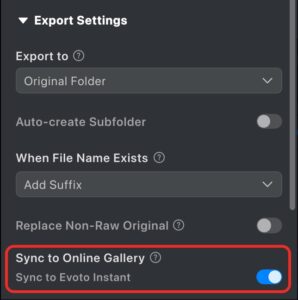
Synchronizovat s Evoto Instant: Exportované fotky lze synchronizovat s Evoto Instant pro vygenerování online odkazů.
První použití vyžaduje souhlas s meziproduktuální smlouvou a zásadami ochrany osobních údajů Instant.
Uživatelům bez existujícího účtu Instant bude automaticky vytvořen.
Synchronizace exportovaných fotek s Evoto Instant
Metody pojmenování souborů
Evoto nabízí několik flexibilních možností pojmenování pro organizaci exportů:
Původní název souboru – zachová původní název souboru
Vlastní název (# z #) – přidá vlastní název a číslovanou sekvenci (např. MojeFocení (1 z 10))
Datum pořízení – Původní název – předřadí datum pořízení (např. 20240730_IMG_1234.JPG)
Vlastní název – Sekvence – přidá číslovanou příponu k vlastnímu názvu (např. Event_001.JPG)
Původní název – Vlastní text – přidá vlastní text na konec (např. IMG_1234_Retouched.JPG)
Původní název – Název předvolby – přidá název předvolby efektu (např. IMG_1234_Portrait.JPG)
Původní název – Export předvolba – přidá název export předvolby (např. IMG_1234_WebRes.JPG)
Původní název – Předvolba efektu – Export předvolba – kombinuje oba názvy (např. IMG_1234_Portrait_WebRes.JPG)
Původní název – Předvolba efektu – Vlastní text – přidá název předvolby efektu a vlastní text
Velikost obrázku
Ovládej rozměry a rozlišení exportovaných snímků:
Typ škálování:
Procenta – upravuje velikost relativně k originálu
Šířka & Výška – nastaví konkrétní rozměry v pixelech
Dlouhá/Krátká strana – definuje délku nejdelší nebo nejkratší strany snímku
Rozlišení:
PPI – pixely na palec (pro displeje)
PPC – pixely na centimetr (pro tisk)
Nastavení souboru
Zvol požadovaný formát obrázku a kvalitu:
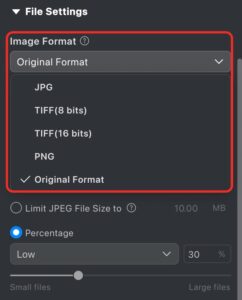
Formát obrázku:
Původní formát – RAW snímky budou exportovány jako JPEG; snímky s alfa kanálem jako PNG
JPG (8-bit)
TIFF (8-bit / 16-bit)
PNG
Výběr formátu exportovaného souboru
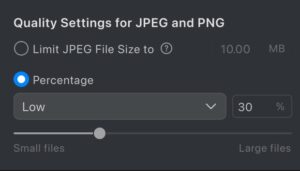
Kvalita (pouze pro JPG)
Omezit velikost souboru: Zadej cílovou velikost (např. 500 KB) a Evoto zkomprimuje snímek co nejblíže této hodnotě při zachování vizuální kvality.
Procenta: Zvol z předdefinovaných úrovní kvality: NízkáStředníVysokáNejlepší, nebo použij posuvník pro ruční nastavení.
Nastavení kvality JPG – posuvník a předdefinované úrovně
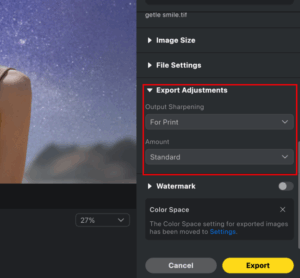
Úpravy exportu – Doostření výstupu
Evoto obsahuje přizpůsobená nastavení doostření výstupu pro optimalizaci snímků pro jejich finální použití – zobrazení na obrazovce nebo tisk.
Přehled nastavení doostření výstupu
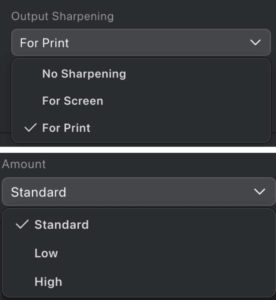
Možnosti volby úrovně doostření
Nastavení
Výsledek
Pro obrazovku – Nízké
Jemné, přirozené výsledky s dobrou ochranou detailů
Pro obrazovku – Standardní
Ostré hrany, dobře kontrolované artefakty
Pro obrazovku – Vysoké
Intenzivní, ale čisté doostření, minimální přeostření
Pro tisk – Nízké
Vhodné pro výstup formátu A4
Pro tisk – Standardní
Bohatý detail pro tisky A3
Pro tisk – Vysoké
Ideální pro velkoformátový nebo výstavní tisk
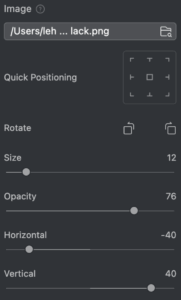
Vodoznak
Přidej vlastní vodoznak na exportované snímky:
Nahraj obrázek vodoznaku a přizpůsob jeho vzhled:
Rotace – nastav úhel vodoznaku
Velikost – ovládej měřítko vodoznaku
Průhlednost – nastav míru průhlednosti
Pozice – zvol umístění vodoznaku na snímku
Nastavení vodoznaku – rotace, velikost, průhlednost a pozice
Export Lightroom katalogů (.lrcat)
Pro projekty původně importované jako .lrcat soubor umožňuje Evoto exportovat upravené snímky a metadata zpět do Lightroom katalogů, s více možnostmi umístění souborů.
⚠️ Podmínka exportu katalogu
Pro povolení exportu katalogu musíš nejprve importovat .lrcat projekt do Evota. Přímé vytvoření .lrcat projektu v Evotu momentálně není podporováno.
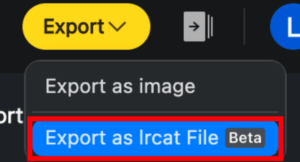
Vyber všechny snímky, které chceš exportovat do nového .lrcat souboru.
Jdi na Export → Exportovat jako .lrcat soubor.
Volba exportu jako Lightroom katalog
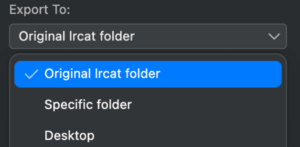
Možnosti exportu katalogu
Možnosti cílového umístění při exportu .lrcat
Původní složka .lrcat: Exportuje do složky obsahující původní .lrcat soubor a přidá stack v Lightroomu (úprava z Evota bude tratována jako virtuální kopie).
Konkrétní složka: Vytvoří nový .lrcat soubor s upravenými snímky a metadaty na zvoleném místě. Lightroom bude upravený snímek tratovat jako nový soubor s aplikovanými úpravami z Evota.
Plocha: Stejné chování jako „Konkrétní složka", ale soubor se uloží přímo na plochu.
Nakládání s ne-RAW snímky
Při exportu upravených ne-RAW snímků zpět do Lightroomu lze zvolit nahrazení původního souboru. Evoto automaticky zálohuje původní snímek pro budoucí úpravy nebo obnovení.
Synchronizace barevných parametrů
Import: Povolením zaškrtávacího políčka synchronizuješ základní barevná nastavení z Lightroomu do Evota při importu.
Export: Povolením zaškrtávacího políčka synchronizuješ barevné úpravy z Evota zpět do Lightroomu při exportu.
Řešení problémů s importem a exportem
Pokud narazíš na problémy během importu nebo exportu, podívej se na nejčastější problémy a jejich řešení níže.
Rozmazaný náhled po importu
Pokud se snímky po importu do Evota jeví jako rozmazané, je to obvykle způsobeno nastavením náhledu a nesouvisí to se skutečným rozlišením snímku.
Evoto podporuje všechny RAW typy souborů a nesnižuje rozlišení původních snímků.
Kvalita náhledu se automaticky přizpůsobuje specifikacím počítače pro optimalizaci výkonu.
Jak zlepšit kvalitu náhledu:
Jdi na Nastavení → Náhled → Velikost náhledu.
Zvyš velikost náhledu podle potřeby – Evoto podporuje až 4000 px.
📌 Poznámka
Nastavení velikosti náhledu ovlivňuje pouze zobrazení uvnitř Evota. Na kvalitu nebo rozlišení exportovaných snímků nemá žádný vliv.
Změna velikosti souboru po exportu
Velikost souboru po exportu ze může lišit od originálu. Toto je očekávané chování a je typicky způsobeno:
Evoto používá optimalizované algoritmy zpracování obrazu, které mohou změnit interní strukturu pixelů během editace.
Tyto změny mohou vést k menším nebo větším souborům v závislosti na obsahu, formátu exportu a použitém nastavení.
💡 Jistota
Přes případné rozdíly ve velikosti souboru bude exportovaný snímek vždy zachovávat kvalitu a rozlišení specifikované v konfiguraci exportu.
Exportovaný soubor nenalezen v cílové složce
Pokud exportovaný snímek nezobrazí ve vybrané složce, problém pravděpodobně souvisí s oprávněními k souborům.
Zkontroluj:
Ověř, zda cílová složka nebo disk umožňuje Evotu zapisovat soubory.
Některé externí disky nebo systémové složky (síťové disky apod.) mohou omezovat přístup pro zápis a povolit pouze čtení.
Zajisti, aby Evoto mělo nezbytná oprávnění pro zápis do vybraného umístění exportu.
💡 Řešení
Udělení plného přístupu pro zápis do cílové složky nebo výběr jiného, méně omezeného umístění exportu obvykle tento problém vyřeší.
Chybové kódy exportu
Pokud narazíš na chybu během exportu, kontaktuj náš tým podpory na [email protected]. Pro rychlejší vyřešení přilož screenshot chybového kódu ze svého Seznamu exportu.
Byl ti tento článek užitečný?
Třídění & Organizace
AI třídění ti pomůže rychle procházet a vybírat nejlepší fotky z velkých projektů – ušetří výrazný čas a úsilí v jedné z nejopakovanějších fází fotografického workflow. Ať pracuješ se svatbami, e-commerce nebo jinak objemným focením, AI třídění urychluje výběr snímků při zachování profesionální kvality.
Chceš vidět AI třídění v akci? Podívej se na náš videotutoriál krok za krokem a zjisti, jak co nejvíce využít tuto výkonnou funkci.
Pokud chceš grupovat snímky podle hvězdiček, příznaků apod., v sekci Moje skupiny si můžeš nastavit pevná pravidla pro seskupování fotek podle určitých podmínek.
Kde najít Třídění
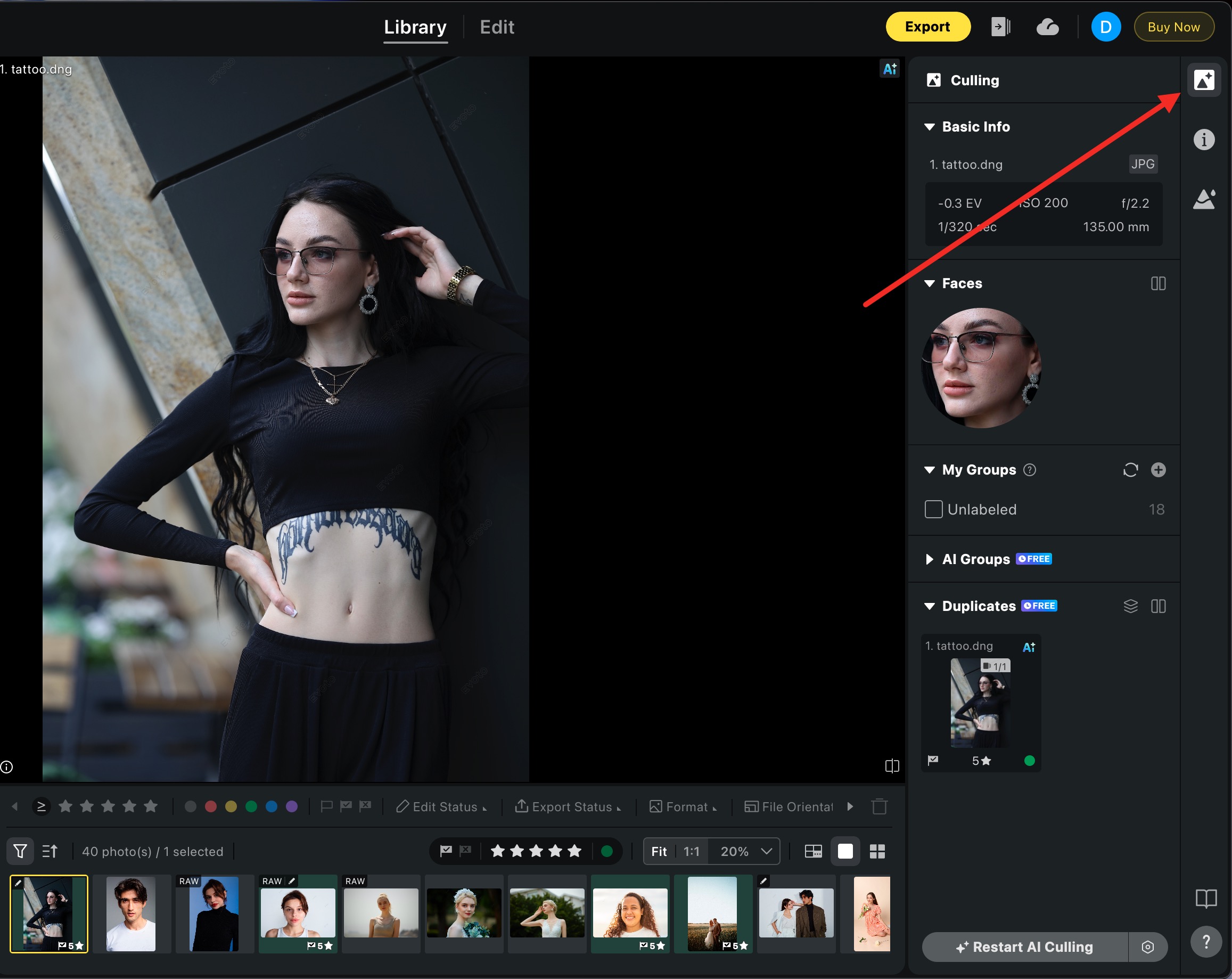
Funkce Třídění je dostupná v panelu Knihovna, na záložce Třídění na pravé straně okna.
Podpanely v záložce Třídění jsou uspořádány takto:
📄 Základní info
Metadata zvoleného snímku
👤 Tváře
Detekované tváře a jejich hodnocení
⭐ Moje skupiny
Vlastní filtry pro seskupování fotek
🤖 AI skupiny
Automatické třídění pomocí AI
🔁 Duplikáty
Vizuálně podobné fotky seskupené k přehledné správě
AI třídění funguje pouze na úrovni projektu. Nelze ho spustit na jednotlivých složkách nebo kolekcích.
Panel Třídění – přehled záložky v okně Knihovny
Přehled podpanelů
Základní info
Zobrazuje klíčová metadata (rychlost závěrky, informace o objektivu atd.) pro vybraný snímek. Pomáhá fotografům rychle posoudit, zda záběr splňuje jejich technické nebo stylistické požadavky.
Tváře
Zobrazuje zvětšené náhledy všech detekovaných tváří na vybrané fotce. Umožňuje na první pohled zkontrolovat přesnost zaostření a přirozenost výrazů.
Režim zaostření na tváře – zobrazovací režim, který automaticky vycentruje a přiblíží detekované tváře, takže je snazší hodnotit výrazy a přesnost ostření.
Vizualizace skóre tváře – po dokončení AI třídění se u každé detekované tváře zobrazí štítky hodnocení kvality s barevnými indikátory. Tato funkce ti umožní okamžitě pochopit, jak AI hodnotí každou tvář ve více dimenzích:
Stav očí: Otevřené oči / Pootevřené oči / Zavřené oči
Výraz: Velký úsměv / Úsměv / Neutrální
Zaostření tváře: Ostré / Měkké / Rozmazané
Přejetím přes libovolný štítek zobrazíš podrobnosti. V režimu celé obrazovky zaostření na tváře přejetí přes tvář zobrazí všechny hodnoticí štítky.
Knihovna tváří – vytváří a spravuje knihovnu rozpoznaných tváří napříč projekty pro rychlé filtrování a vyhledávání fotek konkrétních osob.
Je nutné nejprve dokončit AI třídění pro vygenerování knihovny tváří
Různé úhly a výrazy téže osoby jsou automaticky identifikovány a kategorizovány
Podporuje výběr více osob najednou pro zobrazení fotek více lidí současně
Knihovna tváří existuje nezávisle – neovlivňuje časové seskupení, filtrování tagů apod.
Perfektní záběr (Perfect Shot)
V rozhraní Galerie byla do modulu Třídění přidána funkce Perfektní skupinová fotka. Uživatelé mohou vybrat nejlepší výraz každé osoby z více fotek téhož focení a automaticky vygenerovat jediný ideální skupinový záběr.
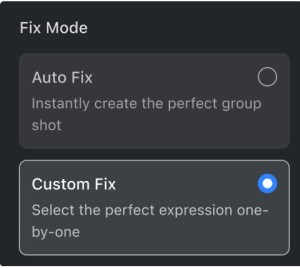
Režim opravy
Automatická oprava: Systém automaticky identifikuje a nahradí tváře s nevhodným výrazem. Vlastní oprava je stále možná i po automatickém generování pro ruční výběr.
Vlastní oprava: Vyber jednotlivé tváře k nahrazení, prohlédni si dostupné výrazy a ručně zvol náhradu.
Použití změn
Klikni na Potvrdit pro uložení výsledku. Vytvoří se nová kopie (formát tsq.) uložená ve stejné složce.
Rozsah párování: Automaticky prohledává 7 fotek před a za aktuální fotkou (celkem 14) pro nahraditelné tváře. Cíl párování: Páruje pouze tváře téže osoby.
Perfektní záběr – výběr nejlepšího výrazu pro každou osobu
Moje skupiny
Umožňuje vytvářet vlastní filtry pro seskupování fotek.
Podporuje podmínky založené na hvězdičkách, příznacích a barevných štítcích.
Podmínky lze kombinovat jako Vše (AND) nebo Cokoliv (OR).
Lze přidat až 10 podmínek.
Skupiny jsou globální a platí napříč všemi projekty.
Výchozí skupiny zahrnují:
Bez štítku – všechny fotky bez štítků
Vybrané – označené jako vybrané
Odmítnuté – označené jako odmítnuté
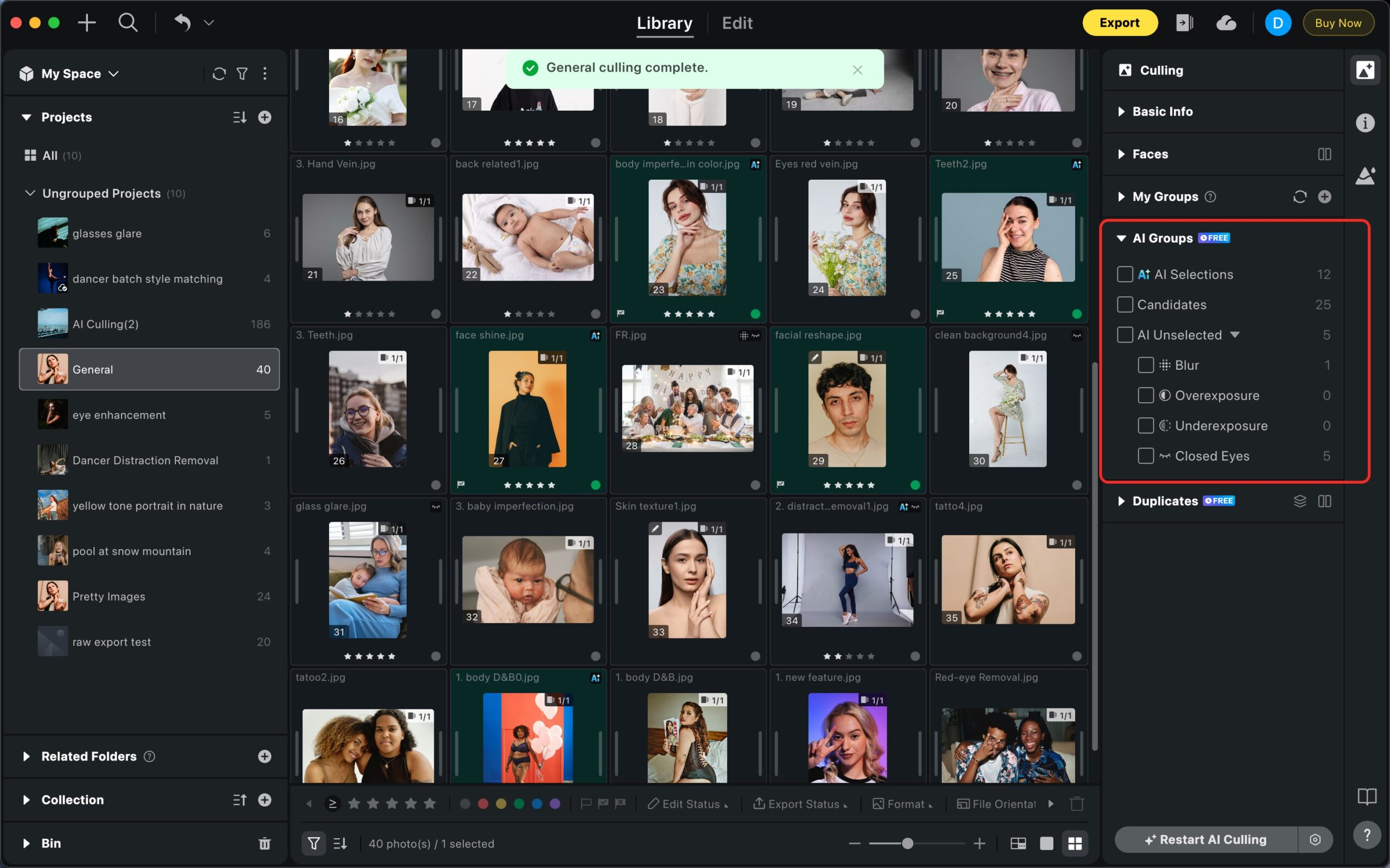
AI skupiny
Tento podpanel automaticky organizuje fotky na základě AI tagování.
AI výběr: Snímky označené AI jako nejlepší.
Kandidáti: Zbývající snímky, které ještě nebyly označeny.
AI nevybrané: Fotky označené jako nízká kvalita, dále rozdělené do kategorií jako RozmazanéPřeexponovanéPodexponovanéZavřené oči.
Jedna fotka může zároveň patřit do více AI tagů.
AI skupiny – automatická kategorizace výsledků třídění
Shluk fotek (Photo Cluster)
Inteligentně seskupuje fotky pro zjednodušení procesu prohlížení a výběru.
Časový interval: Fotky jsou automaticky seskupeny podle doby pořízení. Pomáhá organizovat a procházet série nebo snímky z konkrétních momentů a focení.
Duplikáty: Seskupuje vizuálně podobné fotky pro správu téměř totožných záběrů. AI pomocí skóre kvality identifikuje nejlepší fotku v každé skupině podobnosti.
Tváře: Seskupuje fotky podle detekovaných osob. Umožňuje procházet snímky podle jednotlivých lidí a vybrat nejlepší výrazy.
Shluk fotek – časové seskupení, duplikáty a seskupení podle tváří
Spuštění AI třídění
Jak zahájit proces AI třídění:
Otevři projekt v Knihovně.
Přejdi na záložku Třídění na pravé straně.
Klikni na Spustit AI třídění. Proces proběhne napříč všemi fotkami v projektu (nefunguje na jednotlivých složkách ani kolekcích).
Po dokončení procesu si výsledky prohlédni v podpanelech.
AI třídění je funkce Pro. Uživatelé bez předplatného mohou zobrazit omezené podpanely (Základní info, Tváře a Moje skupiny), ale nemohou AI třídění spustit.
Předvolby AI třídění
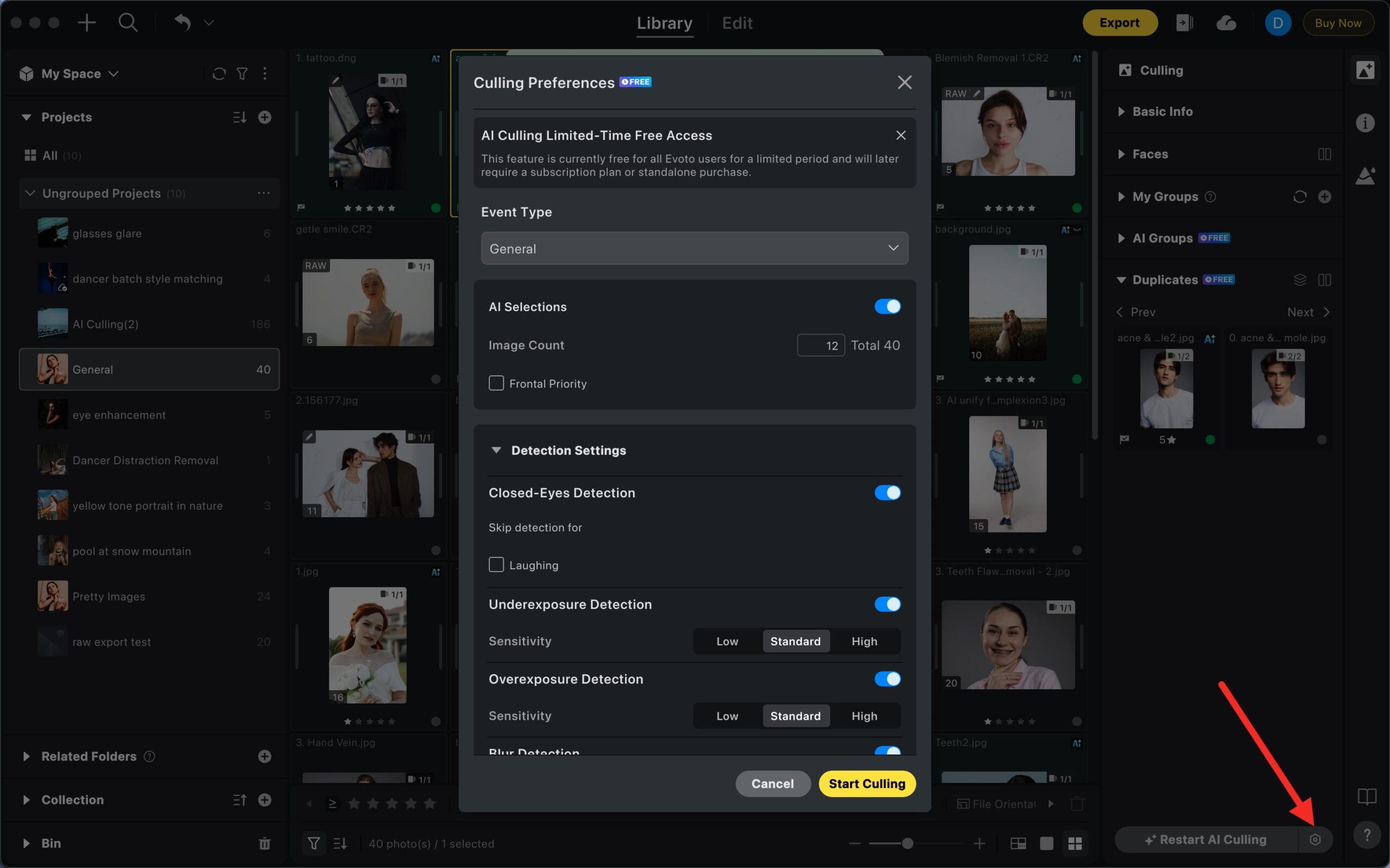
Nastavení je dostupné při spuštění třídění nebo ze spodní části pravého panelu.
Okno předvoleb AI třídění – nastavení na úrovni projektu i globálně
Nastavení na úrovni projektu
Typ události: Vyber typ focení (např. svatba, produkt), aby AI poskytla přesnější výsledky.
AI výběr: Uživatelé mohou nastavit počet snímků, které AI automaticky vybere, a definovat pravidla výběru.
Omezit celkový počet AI výběru: Zadej konkrétní číslo a AI vybere nejlepší fotky ze všech snímků na základě skóre, maximálně do zadaného počtu.
Omezit AI výběr na shluk: Zadej maximální a minimální hodnotu pro každou skupinu. AI vybere fotky v každé skupině podle těchto nastavení. Lze vybírat podle Duplikátů nebo Tváří.
Duplikáty: Zobrazuje shluk podobnosti fotky
Tváře: Zobrazuje shluk tváří fotky
Časový interval: Nastavuje časový práh pro seskupování. Fotky pořízené v krátkém časovém rozmezí jsou seskupeny do jednoho shluku pro AI výběr.
Automatické vylepšení tagů – Automaticky přidává různé typy tagů na základě AI hodnocení a uživatelských nastavení.
Kandidáti: Fotky, které AI považuje za přijatelné, ale nesplňující nejvyšší standardy
AI nevybrané: Fotky, které AI nevybrala
Automatické ukládání tagů lokálně – Po dokončení AI třídění automaticky uloží výsledky tagů (hvězdičky, příznaky, barevné štítky) do metadat fotek jako XMP sidecar soubory, kompatibilní s Lightroomem a dalším softwarem.
Globální nastavení
Detekce zavřených očí, rozmazání, expozice: Upravuje úrovně citlivosti pro tyto funkce.
Detekce duplikátů:
Upravuje citlivost seskupování.
Definuje minimální počet výběrů na skupinu. Evoto musí vybrat určitý počet fotek z každé skupiny.
Pokud nastavíš zároveň celkový počet fotek k výběru i minimální počet fotek na skupinu, AI třídění upřednostní celkový počet. Výsledný výběr proto nemusí striktně odpovídat zadanému minimu na skupinu.
Po třídění
Po dokončení procesu třídění se fotky zobrazí s AI aplikovanými tagy.
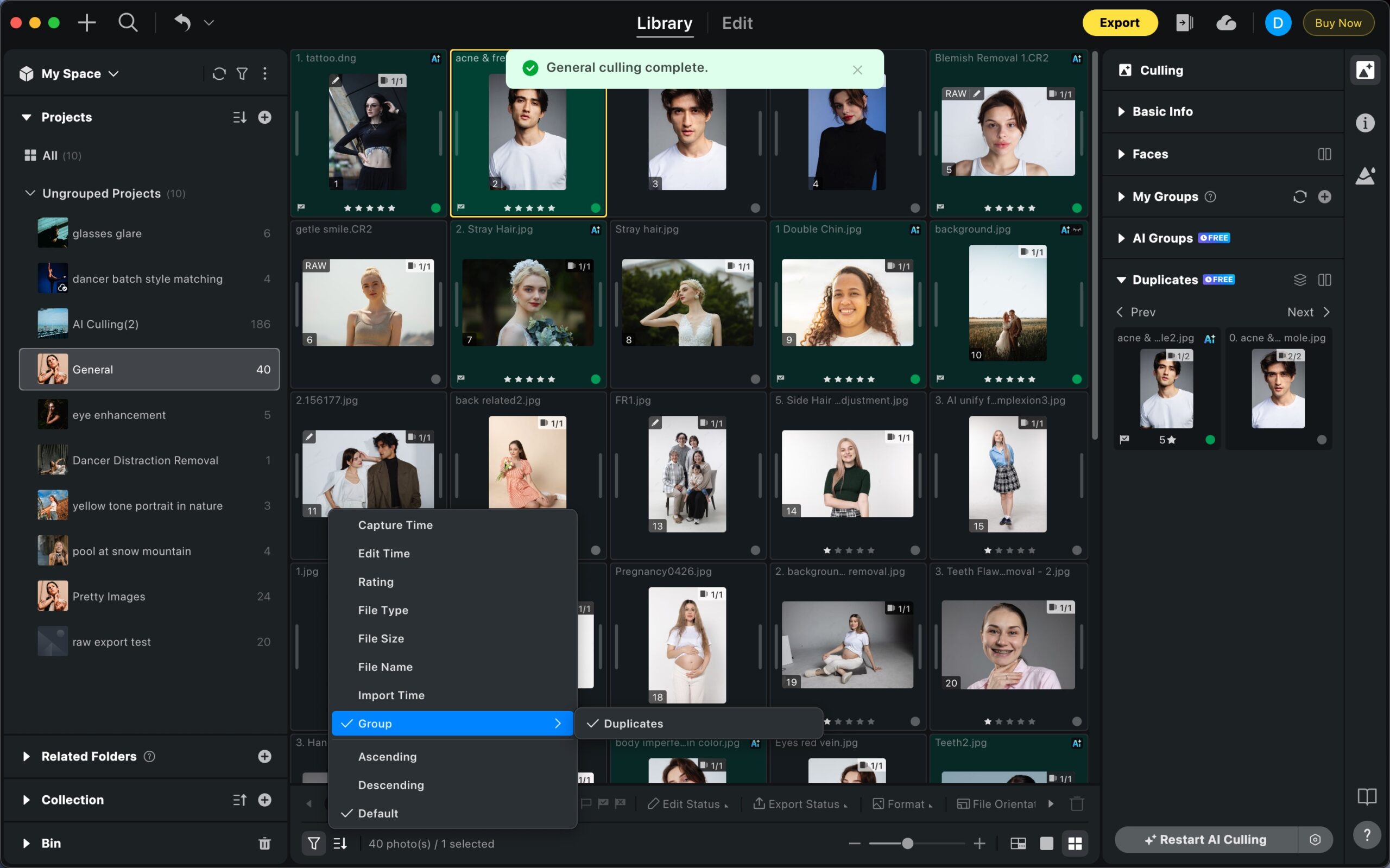
Projekty se zapnutou detekcí duplikátů automaticky přepnou na skupinové řazení.
Po třídění – fotky zobrazeny s AI tagy a skupinovým řazením
Režimy řazení lze ručně přepínat v panelu vlevo dole.
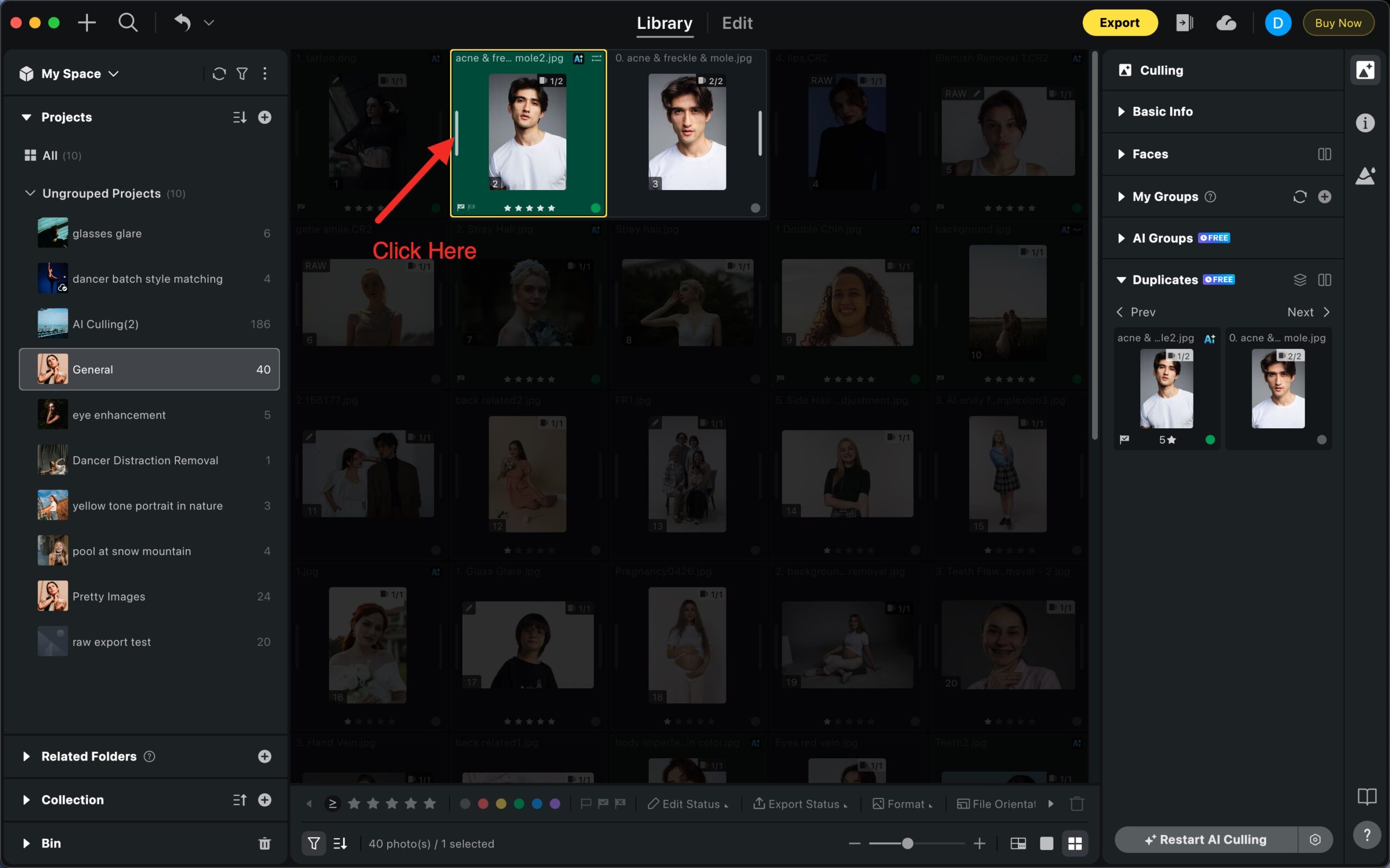
Pro bližší pohled na seskupené snímky klikni na pruhy skupin v zobrazení mřížky a přejdi do Režimu zaostření.
Režim zaostření – detail seskupených snímků v zobrazení mřížky
Omezení během třídění
Dokud AI třídění běží, jsou dočasně nedostupné tyto akce:
Použití tethered capture (přímé zachytávání z fotoaparátu)
Byl ti tento článek užitečný?
Přehled editačního prostředí
Editační prostředí Evota je navrženo pro plynulý a přehledný zážitek z retušování fotografií. Skládá se ze šesti hlavních sekcí, které jsou logicky rozmístěny po celé obrazovce pro maximální přehlednost a efektivitu práce.
Kompletní přehled editačního prostředí – všech 6 hlavních sekcí
Umístěn nahoře v rozhraní, Panel nástrojů obsahuje klíčové ovládací prvky prostředí.
Panel nástrojů – navigace, import a pomocné funkce
◀️
Návrat na stránku projektu
Přejde zpět do hlavního zobrazení projektu. Klávesová zkratka: G
➕
Přidat snímky
Importuje další fotografie do aktuálního projektu přímo z editačního prostředí.
🔁
Ostatní funkce
Zahrnuje Zpět, Vpřed a přístup k Ručním nástrojům a vyhledávání.
2
Plovoucí widget
Plovoucí widget se zobrazuje na levé straně prostředí a obsahuje nástroje pro rychlý přístup.
Plovoucí widget – předvolby, maskování a historie úprav
⭐
Předvolby
Aplikuj doporučené, osobní nebo týmové předvolby jedním kliknutím.
🎭
Maskování
Zobrazuje a spravuje AI generované nebo ruční masky aplikované na snímek.
🕐
Historie
Prochází předchozí stavy úprav a umožňuje se kdykoli vrátit k libovolnému kroku.
3
Náhled snímku
Tato centrální oblast zobrazuje živý náhled vybraného snímku včetně všech aplikovaných úprav.
🔀
Srovnání před/po
Stiskni mezerník pro rychlé přepínání mezi původním a upraveným snímkem.
Nastavení barvy plátna
Klikni pravým tlačítkem kdekoli na pozadí náhledu pro změnu barvy plátna. Dostupné možnosti:
Výchozí
Tmavá
Bílá
Tmavě šedá
Středně šedá
Světle šedá
Kontextové menu pro výběr barvy pozadí náhledu
📌 Poznámka
Výsledný exportovaný snímek bude odrážet všechny aplikované efekty bez ohledu na zvolenou barvu pozadí náhledu.
4
Galerie (spodní panel)
Umístěna ve spodní části prostředí, Galerie zobrazuje miniatury všech snímků v aktuálním projektu.
Galerie – miniatury snímků projektu s filtry a akcemi
🖼️
Zobrazení miniatur
Procházej a vybírej snímky pomocí vizuálních náhledů.
Možnosti filtrování
Snímky lze filtrovat podle těchto kritérií:
Hodnocení (hvězdičky)
Barevné štítky
Příznaky (flag)
Typ verze
Stav úprav
Stav exportu
Formát souboru
Orientace souboru
Název souboru (hledání)
Fotoaparát
Objektiv
Režimy filtrů
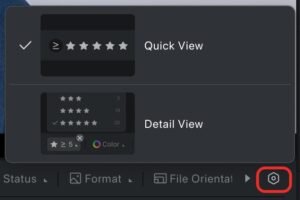
Detailní zobrazení vs. Rychlé zobrazení filtrů
📊
Detailní zobrazení
Zobrazuje počet snímků pro každé hodnocení, příznak a barevný štítek – přehled s čísly.
⚡
Rychlé zobrazení
Zjednodušený pohled pro rychlejší procházení bez podrobných čísel.
Poznámky k chování galerie
⚠️ Omezení při změně velikosti
Spodní panel galerie lze přetažením změnit velikost pro větší nebo menší oblast náhledu.
Při zmenšení panelu se skryjí indikátory snímků (hvězdičky, příznaky apod.).
V editačním prostředí není dostupná změna velikosti spodního panelu při používání nástrojů Ořez nebo Otočení. Změna velikosti je opět dostupná po opuštění tohoto režimu.
5
Ovládací panel
Ovládací panel se nachází na pravé straně prostředí a obsahuje seskupené editační funkce.
Ovládací panel – skupiny funkcí, posuvníky a vstupní pole
📂
Skupiny funkcí
Nástroje jsou seskupeny podle funkce – Barvy, Portrét, Pozadí apod.
🎚️
Posuvníky a vstupní pole
Intenzitu efektu nastavíš posuvníkem nebo přímým zadáním číselné hodnoty pro přesnost.
Chování panelu
Klikni pravým tlačítkem kdekoli v oblasti panelu pro přístup k těmto možnostem:
Kontextové menu pravého kliknutí v ovládacím panelu
🔍
Sólový režimPonechá rozbalenou vždy jen jednu skupinu pro lepší soustředění na aktuální úpravy.
⬆️
Sbalit všeSbalí všechny skupiny funkcí (kromě Histogramu). Neaktivní, pokud jsou všechny skupiny již sbaleny.
⬇️
Rozbalit všeRozbalí všechny skupiny a zvýrazní první. Neaktivní, pokud jsou všechny skupiny již rozbaleny.
🔄 Srovnání efektu před a po
Schopnost porovnat výsledky „před" a „po" je zásadním krokem v postprodukci. Evoto poskytuje funkci, která umožňuje rychle ověřit úpravy, minimalizovat zbytečné opakované operace a zefektivnit editační workflow.
Ikona oka u skupiny funkcí pro srovnání efektu
Srovnání před/po lze provádět pro celou skupinu funkcí nebo pro efekt jednotlivého posuvníku.
Jak srovnání funguje
Skupina funkcí
Podržením ikony oka u skupiny dočasně vypneš všechny efekty dané skupiny. Uvolněním oka všechny efekty obnovíš.
Jeden posuvník
Podržením konkrétního posuvníku dočasně vypneš jen tuto jednu úpravu a zobrazíš snímek bez ní.
Srovnání skupiny funkcí
Jakmile je aktivován jakýkoli posuvník nebo efekt ve skupině funkcí, zobrazí se vedle skupiny malá ikona oka. Podržením ikony oka dočasně vypneš všechny efekty skupiny a zobrazíš snímek bez těchto úprav. Uvolněním ikony okamžitě obnovíš všechny efekty.
Srovnání efektu jednotlivého posuvníku
Pro kontrolu efektu jedné úpravy podrž konkrétní posuvník nebo efekt. Tato akce dočasně vypne pouze tuto úpravu a umožní ti zobrazit snímek před touto konkrétní změnou a po ní.
💡 Tip pro efektivní workflow
Využívej srovnání před/po průběžně při editaci – ušetří ti čas a zabrání zbytečnému opakování kroků. Zejména při práci s jemnými úpravami pleti nebo barev je okamžité vizuální srovnání neocenitelné.
6
Moduly funkcí
Hlavní editační možnosti Evota jsou rozděleny do pěti modulů. Každý modul obsahuje skupiny funkcí relevantní pro danou kategorii:
Pro detailní instrukce k používání každého modulu se podívej do příslušných sekcí znalostní báze Evoto.
Byl ti tento článek užitečný?
Maskování
Funkce Maskování umožňuje nedestruktivní, přesné úpravy izolací konkrétních oblastí snímku – osob, zvířat, pozadí nebo vlastních regionů – pro cílené barevné korekce. Ať ladíš tóny pleti, vylepšuješ oblohu, upravuješ barvu srsti zvířat nebo selektivně aplikuješ HSL či barevné třídění, maskování ti dává plnou kontrolu nad lokálními úpravami.
Jak otevřít Maskování
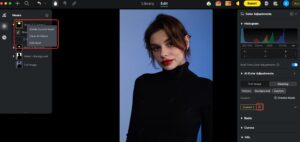
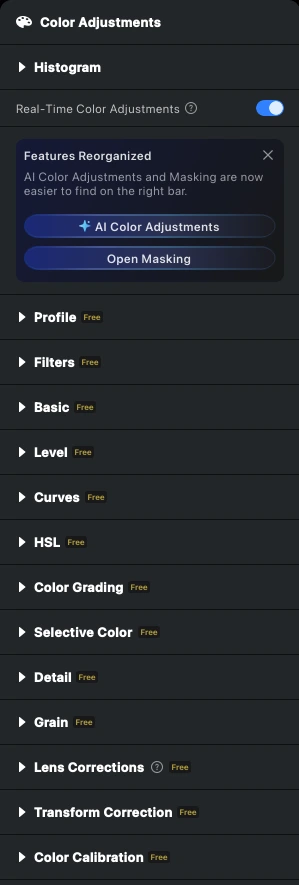
Přejdi do skupiny funkcí Barevné úpravy.
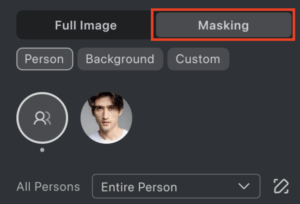
V Panelu ovládání možností vyber nástroj Maskování.
Nástroj Maskování v panelu Barevné úpravy
V sekci Maskování lze vybrat z těchto typů masek:
👤
Maska osoby
Úpravy konkrétní osoby nebo specifických oblastí obličeje a těla.
🐾
Maska zvířete
Úpravy specificky pro zvířata detekovaná ve snímku.
🖼️
Maska pozadí
Aplikuje změny pouze na pozadí snímku.
✏️
Vlastní maska
Definuj vlastní masku pomocí ručních nástrojů.
💡 Tip
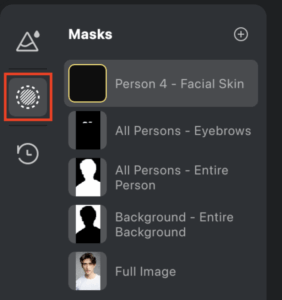
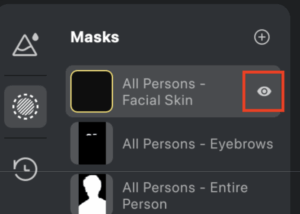
Po vytvoření se maska zobrazí v panelu Rychlý přístup v levém horním rohu.
Panel Rychlý přístup – přehled vytvořených masek
Maska osoby
Evoto umožňuje detailní ovládání jednotlivých osob ve snímku. Pro každou identifikovanou osobu lze cíleně upravovat celou řadu oblastí. Podporuje výběr různých částí těla a jejich kombinování do jedné skupiny masek.
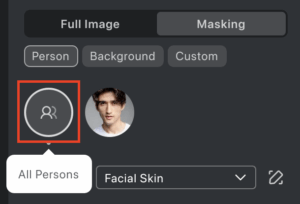
Dostupné oblasti masky osoby
Volba „Všechny osoby" – úpravy napříč všemi detekcemi najednou
📌 Všechny osoby najednou
Pomocí volby Všechny osoby lze upravovat všechny detekované osoby současně. Zahrnuje podmasky a podporuje synchronizaci efektů napříč projektem.
Uši Nové
Pod Maskami osoby je nově dostupná maska Uši pro cílené úpravy ušní oblasti.
Oblečení a doplňky Nové
Pod Maskami osoby byla přidána nová kategorie Oblečení s následujícími podmaskami:
👕 Oblečení
Vrchní díl
Spodní vrstva
Šaty
Spodní díl
Boty
💍 Doplňky
Pokrývka hlavy
Rukavice
Kabelka / taška
Šperky
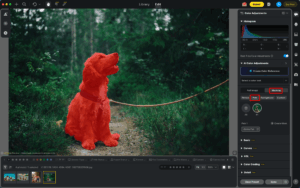
Maska zvířete Nové v 6.2
Maska zvířete – zvýraznění oblasti detekovaného zvířete
Evoto přináší dedikované Maskování zvířat pro aplikaci lokálních barevných úprav specificky pro zvířata ve fotografiích. Při detekci zvířete ve snímku vyber masku Zvíře pro zobrazení překryvné vrstvy zvýrazňující oblast zvířete.
Celé zvíře – vybere celé zvíře pro celkové úpravy.
Na masky zvířat lze aplikovat stejné nástroje barevných úprav:
☀️
Základní
Expozice, kontrast, světla, stíny a další.
〰️
Křivky
Jemné doladění tónových úprav.
🎨
HSL
Úprava odstínu, sytosti a jasu pro konkrétní barvy.
🌈
Barevné třídění
Aplikace barevného tónování na světla, střední tóny a stíny.
🔍
Detail
Doostření a detailní úpravy.
Maska pozadí
Evoto umožňuje detailní ovládání pozadí ve snímku. Podporuje výběr různých typů pozadí a jejich kombinování do jedné skupiny masek.
Dostupné oblasti masky pozadí
🌿 Nové
Pod Maskami pozadí je nově dostupná maska Útes / Rif (Reef).
Vlastní typy masek
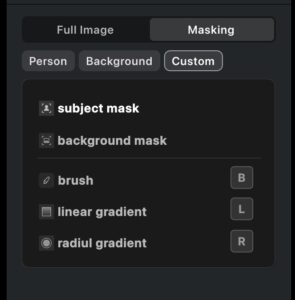
Vytvářej přizpůsobené oblasti maskování pomocí čtyř flexibilních nástrojů a dvou kombinovaných možností masek (subjekt / pozadí).
Panel výběru vlastních typů masek
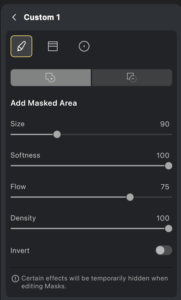
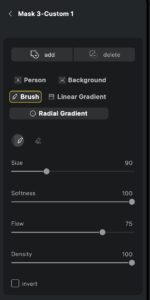
🖌️ Štětec
Použij štětec pro ruční přidávání nebo odebírání oblastí masky.
Parametr
Funkce
Velikost
Průměr štětce
Měkkost
Tvrdost / měkkost hrany štětce
Tok
Intenzita aplikace efektu při jednom tahu
Hustota
Maximální krytí masky
Invertovat
Obrátí vybranou oblast masky
Nastavení štětce pro vlastní masku
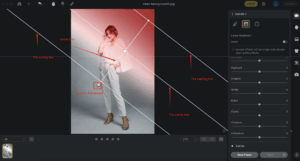
⟶ Lineární přechod
Ideální pro oblohu, horizonty nebo architektonické prvky. Přizpůsob přechod pomocí tří vodorovných čar a jedné svislé středové čáry. Přetáhnutím středového prodloužení masku otočíš. Lze vytvořit více lineárních masek a libovolně je přemisťovat.
Lineární přechod – ovládací čáry pro nastavení směru a oblasti
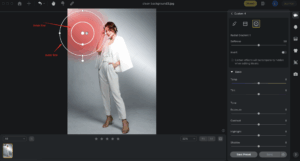
⭕ Radiální přechod
Vhodný pro kruhové nebo eliptické maskování – ideální pro izolaci obličejů nebo slunečních září. Dvě elipsy představují měkký začátek a konec přechodu. Přetažením ze středu nebo vnější čáry lze masku změnit velikost, přemístit nebo otočit.
Radiální přechod – eliptická maska pro izolaci obličeje nebo světelného efektu
☀️ Rozsah jasu (Luminance Range) Nové
Panel Rozsah jasu – nastavení horní a dolní hranice jasu
Nový Rozsah jasu byl přidán do masek lokálních barevných úprav – umožňuje vytvářet výběry na základě jasu snímku pro přesnější úpravy světel, stínů nebo středních tónů.
Vnitřní posuvníky nastavují spodní a horní hranici jasu. Vnější posuvníky ovládají přechod hrany pro plynulé prolnutí. Posuvníky lze překrývat nebo nastavovat nezávisle.
👆
Klik na snímek
Kliknutím přímo na snímek se automaticky vygeneruje maska odpovídající hodnotám jasu v daném místě.
Podpůrné funkce
⬛
Zobrazit mapu jasu
Zobrazí snímek v černobílém režimu pro lepší vizualizaci úrovní jasu.
📌 Poznámky
Podporuje invertované oblasti masky. Masky jasu lze synchronizovat a ukládat do předvoleb.
🤖 Chytrý výběr (Smart Selection)
Panel Chytrý výběr – tři AI nástroje pro rychlý výběr oblasti
Funkce Chytrý výběr využívá AI technologii pro rychlý výběr konkrétních oblastí fotografií pomocí kliknutí, rámečkového výběru nebo tahů štětcem – výrazně snižuje složitost operací s maskami.
Tři nástroje chytrého výběru
🗂️
Segment (Sémantický výběr)
AI předem segmentuje všechny objekty ve fotce a zobrazuje vybratelné oblasti v reálném čase při pohybu myší. Podporuje výběr bodem a rámečkem.
⚡
Interaktivní (Interaktivní segmentace)
Inteligentně segmentuje v reálném čase při pohybu myší s dynamickým zobrazením rozdělené oblasti. Podporuje výběr bodem a rámečkem.
🖌️
Rychlý (Rychlý výběr)
Vytváří a upravuje výběry rychlými tahy štětce. Nastavitelná velikost štětce (1–300 px) s inteligentním rozpoznáváním hran.
Režimy operace
➕
Režim štětce
Kliknutí nebo přetažení zvětšuje oblast výběru; více výběrů se automaticky slučuje.
➖
Režim gumy
Kliknutí nebo přetažení zmenšuje oblast výběru.
🔄
Invertovat
Jedním kliknutím invertuje oblasti výběru a nevýběru.
Nástroje pro zpřesnění hrany
Nástroj
Funkce
Rozsah
Vyhladit
Vyhlazuje hrany výběru
1–500 px
Rozšířit
Proporcionálně zvětšuje hrany výběru
1–500 px
Zmenšit
Proporcionálně zmenšuje hrany výběru
1–500 px
Prolnutí (Feather)
Vytváří přechod průhlednosti na hranách
0.1–1000.9 px
📌 Poznámka
Všechny tři nástroje výběru lze kombinovat a vrstvit. Přepínej mezi nástroji v rámci stejného výběru pro jemné doladění.
Úprava a správa masek
Klikni pravým tlačítkem na libovolnou vytvořenou masku v seznamu Lokální maska pro možnosti Upravit nebo Smazat.
Pro přemístění masky ji klikni a přetáhni v oblasti náhledu, když se zobrazí ikona ruky. Použij možnost Invertovat pro překlopení maskovaných a nemaskovaných oblastí.
Správa masek – pravý klik pro úpravy, přemístění nebo smazání
➕➖ Přidání / Odečtení masky
Panel přidání a odečtení oblasti masky
➕
Přidat masku
Pomocí funkce Přidat masku lze použít všechny nástroje maskování pro výběr oblasti. Na stejnou oblast lze aplikovat více nástrojů.
➖
Odečíst masku
V režimu Odečíst masku lze použít všechny nástroje maskování pro odebrání oblastí z existující masky. Odebrané oblasti se zobrazí jako podmasky v seznamu masek.
📌 Klávesová zkratka
Stiskni X pro přepínání mezi režimy Přidat a Odečíst.
💡 Příklad použití
Po vytvoření celkové masky zahrnující celé tělo osoby – pokud některé části obličeje nebo oblečení nepotřebují úpravy – přepni do režimu Odečíst a odeber odpovídající oblast z masky. Zbývající maskovaná oblast pak může být upravena nezávisle.
🎨 Rozšířená podpora barevných úprav
Lokální maskování podporuje více než jen základní barevné úpravy. Lze také aplikovat:
〰️
Křivky
Přesné tónové úpravy pro maskovanou oblast.
🎨
HSL
Úprava odstínu, sytosti a jasu v maskované oblasti.
🌈
Barevné třídění
Stylizované tónování světel, středních tónů a stínů.
👁️ Rychlý přístup: Viditelnost masky
Ikona Oka v panelu Rychlý přístup ovládá viditelnost masky:
👁️
Oko otevřené
Zobrazuje aktivní masku a její efekty.
🚫
Oko zavřené
Skryje efekty masky a vyloučí ji z exportu.
Panel Rychlý přístup – ikona oka pro ovládání viditelnosti masky
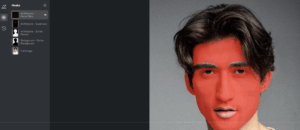
Přejetí přes ikonu masky zvýrazní maskovanou oblast v náhledu
💾 Předvolby a synchronizace
Úpravy lze ukládat a synchronizovat pro tyto typy:
🖼️
Celý snímek
Ukládá nastavení platná pro celý snímek.
👤
Osoba
Aplikuje globálně, nikoli per jednotlivce.
🐾
Zvíře 6.2
Nově dostupné od verze 6.2.
🏔️
Pozadí
Úpravy specifické pro maskované pozadí.
✏️
Vlastní
Ukládá vlastní masky a jejich nastavení.
Dialog uložení předvolby maskování
Jak synchronizovat masky
Klikni na Synchronizovat.
Přejdi na Filtr → Barevné úpravy → Maskování.
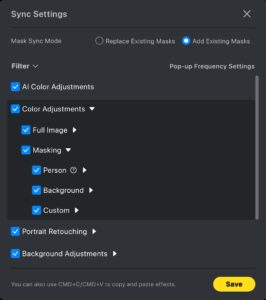
V možnostech synchronizace zvol jeden z režimů:
Nahradit existující masky – Nahradí všechny existující masky v cílovém snímku.
Přidat k existujícím maskám – Přidá aktuální masku k existujícím maskám v cílovém snímku.
Volba režimu synchronizace masek
⭐ Závěrem
Maskování ti dává bezkonkurenční kreativní svobodu a kontrolu. Od jemných vylepšení po dramatické transformace – lokální úpravy ti umožní doladit každou část snímku s přesností a záměrem.
Byl ti tento článek užitečný?
Předvolby (Presets)
Předvolby jsou výkonným nástrojem pro urychlení workflow – umožňují aplikovat uložená nastavení na nové snímky jediným kliknutím. Sdružují sadu úprav (retušování, barvy, AI vylepšení) do opakovaně použitelného formátu. Pokud pracuješ s velkým objemem fotek a chceš konzistentní, vysoce kvalitní výsledky, jsou předvolby tvůj ideální nástroj.
Co jsou Předvolby?
Předvolby umožňují jedním kliknutím aplikovat kompletní sadu uložených nastavení na libovolný snímek. Zahrnují úpravy retušování, barev i AI vylepšení – vše zabalené do přenositelného a opakovaně použitelného formátu.
💡 Ideální pro
Fotografy zpracovávající velké objemy fotek (svatby, newborn, e-commerce), kteří potřebují rychlý a konzistentní výsledek napříč celým projektem.
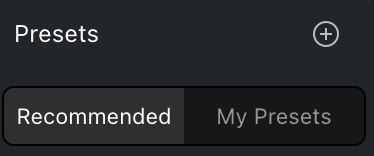
Knihovny předvoleb
Evoto nabízí tři knihovny předvoleb pro lepší organizaci a spolupráci:
⭐
Doporučené
Oficiální předvolby vytvořené a udržované týmem Evoto. Průběžně optimalizovány dle nejnovějších funkcí a editačních trendů.
👥
Týmové
Pracuješ v editačním týmu? Sekce Tým umožňuje bezproblémové sdílení předvoleb v rámci celé společnosti pro konzistentní kreativní vizi.
🗂️
Moje předvolby
Tvá osobní knihovna. Ukládej oblíbená nastavení a importuj předvolby od jiných uživatelů pomocí Preset Tokenu.
Tři knihovny předvoleb – Doporučené, Týmové a Moje předvolby
Použití předvolby
Předvolby najdeš v Plovoucím widgetu. Stačí kliknout na vybranou předvolbu a ta se okamžitě aplikuje na právě editovaný snímek.
Plovoucí widget – přehled dostupných předvoleb
Vytvoření nové předvolby
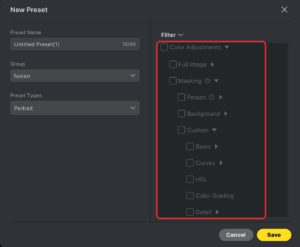
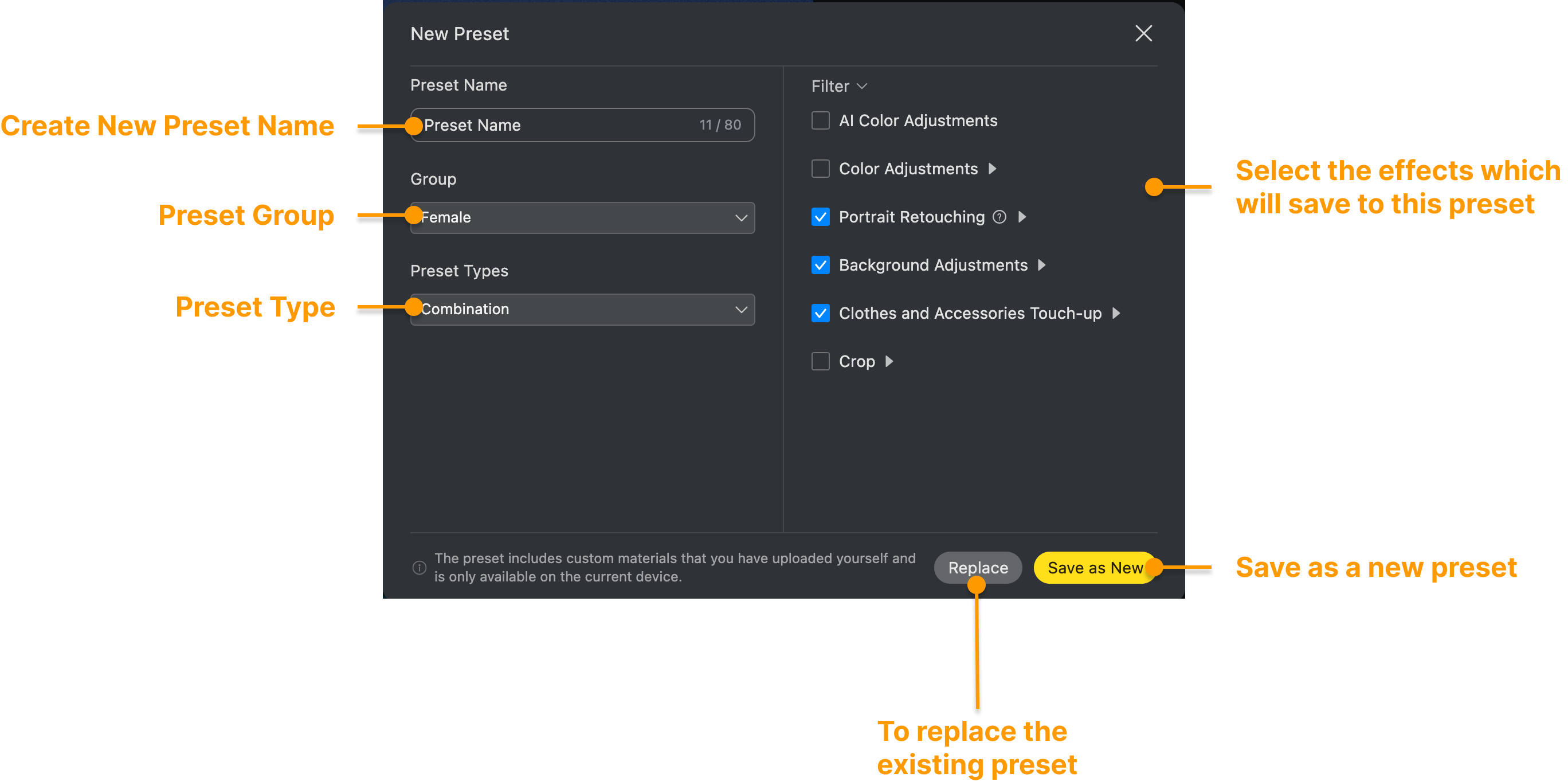
Po dokončení úprav klikni na Uložit předvolbu v dolní části Ovládacího panelu.
Zadej název své nové předvolby.
Zvol typ předvolby a přiřaď ji do skupiny předvoleb.
Vyber konkrétní efekty, které chceš zahrnout.
Klikni na Uložit pro dokončení.
Dialog uložení nové předvolby – název, typ a výběr efektů
Správa předvoleb
Organizace a úprava předvoleb je jednoduchá a flexibilní. Evoto ti dává plnou kontrolu nad tím, jak jsou předvolby seskupeny, uspořádány a aktualizovány.
Skupiny předvoleb
Vytvářej Skupiny předvoleb pro udržení přehledného a efektivního pracovního prostoru. Skupiny umožňují organizovat různé typy předvoleb podle stylu, projektu nebo účelu.
Jak vytvořit novou skupinu:
Klikni na tlačítko ➕ (Plus) v pravém horním rohu sekce Předvolby.
Vyber Vytvořit novou skupinu.
Pojmenuj skupinu, pak přetáhni existující předvolby dovnitř nebo ukládej nové předvolby přímo do skupiny při jejím vytváření.
Přehled skupin předvoleb v sekci Moje předvolby
💡 Tip
Skupiny předvoleb lze také přeřadit přetažením do preferovaného pořadí nebo vnořovat předvolby do různých skupin podle potřeby.
Řazení přetažením
↕️
Přeřadit předvolby
Přetáhni jednotlivé předvolby pro změnu pořadí v rámci skupiny.
⬆️
Rychlý přístup
Přesuň nejčastěji používané předvolby na začátek pro rychlejší přístup.
🗂️
Přeřadit skupiny
Celé skupiny lze přeřadit přetažením na nové místo v seznamu.
Možnosti pravého kliknutí
Klikni pravým tlačítkem na libovolnou předvolbu pro zobrazení dalších nástrojů správy:
🔄
Aktualizovat předvolbu aktuálním nastavenímPřepíše předvolbu nastavením z aktuálního snímku.
🔗
Sdílet předvolbu/yVytvoří sdílitelný token pro snadný přenos na jiné účty.
✏️
PřejmenovatUpraví název předvolby.
🗑️
SmazatTrvale odstraní předvolbu.
Kontextové menu – možnosti správy po pravém kliknutí na předvolbu
Import předvoleb
Klikni na ikonu ➕ (Plus) v Plovoucím widgetu pro otevření menu Import předvolby.
Tlačítko ➕ v Plovoucím widgetu pro otevření importu předvolby
Lze importovat:
🎟️
Evoto Preset Token
Poskytnutý jiným uživatelem pro okamžité sdílení předvolby.
📄
.XMP nebo .CUBE soubory
Standardní předvolby pro barevné třídění (color grading) běžné v oboru.
Typy importovaných souborů
📄
Typ 1: soubor .XMPImportuje se jako standardní předvolba do sekce Moje předvolby.
🎨
Typ 2: soubor .CUBE nebo .XMP s LUTImportuje se s přidruženými informacemi o Profilu pro pokročilé barevné třídění.
Automatický import profilu
Pokud importovaná XMP předvolba vyžaduje konkrétní Profil, který není momentálně nainstalován, Evoto:
Detekuje chybějící profil.
Vyzve tě k jeho importu.
Automaticky ho aplikuje pro zachování zamýšleného vzhledu.
💡 Výhoda
Díky automatickému importu profilu se předvolby zobrazí správně bez neočekávaných odchylek ve vzhledu – bez nutnosti ručního zásahu.
Typy předvoleb v Evotu
Evoto podporuje čtyři typy předvoleb:
👤
Portrét
Zahrnuje pouze nastavení z modulu Retušování portrétu
🎨
Barevná předvolba
Obsahuje pouze nastavení Barevných úprav
🤖
AI Color Look Preset
Aplikuje AI barevné úpravy, může zahrnovat i standardní barevné úpravy
⚡
Kombinace
Mix nastavení z více různých modulů funkcí
Optimalizace sdílení předvoleb
Jakmile je vygenerován Preset Token, zůstává platný i v případě, že původní předvolba je smazána nebo aktualizována.
📌 Jak tokeny fungují
Token stále ukazuje na uloženou verzi předvolby v okamžiku jeho vygenerování – tím je zajištěna konzistentnost výsledků pro všechny, kdo ho použijí, bez ohledu na pozdější změny originálu.
⭐ Týmové použití
Sdílení předvoleb pomocí tokenů je ideální pro fotografická studia a editační týmy, kde potřebuješ zajistit jednotný vizuální styl napříč celým týmem bez nutnosti ručního přeposílání souborů.
Byl ti tento článek užitečný?
Úpravy pozadí
Modul Úpravy pozadí sdružuje tři výkonné nástroje pro práci s pozadím fotografií — od retušování studijního plátna přes kompletní výměnu pozadí až po záměnu oblohy na exteriérových snímcích.
Modul Úpravy pozadí nabízí sadu inteligentních nástrojů navržených pro vylepšení nebo čištění pozadí, zejména ve studiovém prostředí s pevnobarevnými plátny. Tyto nástroje pomáhají zdokonalit vzhled pozadí, odstranit rušivé prvky, sjednotit osvětlení a zlepšit celkovou vizuální konzistenci.
✏️ Ruční ladící pero
Skupina nástrojů Úpravy pozadí obsahuje vlastní Ruční ladící pero, které umožňuje štětcem přidat nebo vymazat efekt aplikovaný na konkrétní oblasti snímku pro přesnou kontrolu.
Ruční ladící pero pro přesnou kontrolu efektu v konkrétních oblastech
🧹 Čištění pevného pozadí
Odstranění rušivých prvků
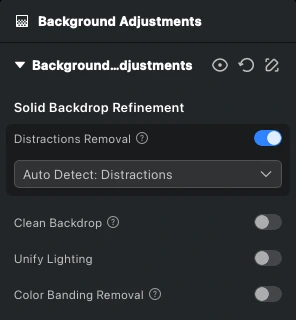
Automaticky detekuje a odstraňuje nežádoucí prvky jako mezery nebo vetřelé objekty ve studiovém pozadí. AI inteligentně vyplňuje tyto oblasti a rozšiřuje plátno pro bezešvý výsledek.
Aktivuje se automaticky, pokud je detekováno pevnobarevné pozadí s rušivými prvky.
Použij Ruční ladící nástroj pro obnovení oblastí omylem odstraněných.
Pokud se nespustí automaticky, lze možnost Rušivé prvky zapnout ručně – avšak s rizikem, doporučujeme jen v nutném případě.
Určeno výhradně pro pevná pozadí. Složitá pozadí (vzory, krajiny, malby) přejdou automaticky na Automatické zjištění: Žádné rušivé prvky.
Automatické odstranění nežádoucích prvků z studijního pozadí
Čisté pozadí
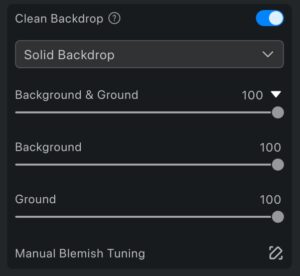
Tato funkce automaticky identifikuje pevnobarevné pozadí a jedním kliknutím odstraní skvrny a nečistoty.
Posuvník pro ovládání intenzity odstranění skvrn.
Účinné pouze pro pevná pozadí.
Pro nepevná pozadí může ruční zapnutí poškodit rekvizity při synchronizaci více fotek.
Posuvník
Funkce
Výchozí hodnota
Pozadí
Intenzita odstranění skvrn na vertikální ploše (plátno)
100 %
Podlaha
Intenzita odstranění skvrn na horizontální ploše (podlaha)
100 %
💡 Ruční ladění čistého pozadí
Po výběru Ručního ladícího štětce maluj přímo na oblasti k opravě. Štětec podporuje přidávání i mazání označených oblastí. Klikni na Použít rozšířené odstranění pro aktualizaci výsledku.
Čisté pozadí – odstranění skvrn na pevnobarevném plátně
📌 Poznámka
Pokud AI nesprávně identifikuje pevné pozadí jako nepevné, lze ručně přepnout do Režimu pevného pozadí.
⚠️ Upozornění
Synchronizace ručních změn napříč snímky s nepevným pozadím může způsobit vizuální artefakty.
Sjednocení osvětlení
Vyvažuje osvětlení pozadí v pevnobarevných interiérových prostředích:
📜
Studiové papírové plátno
Bezešvé papírové pozadí typické pro profesionální studia.
🧱
Bezešvé stěny
Hladce natřené nebo tapetované stěny v neutrálních barvách.
🧶
Tkaniny a deky
Jednobarevné látkové pozadí nebo deka.
🏠
Bílé stěny a podlahy
Jednobarevné vnitřní stěny nebo podlahy.
Zapnutí přepínače odhalí dva podposuvníky:
Posuvník
Funkce
Rozsah
Intenzita
Zvyšuje konzistenci pozadí
0–100
Jas
Zesvětlení (doprava) nebo ztmavení (doleva) pozadí
0–100
Sjednocení osvětlení – posuvníky Intenzita a Jas
💡 Tip
Pro nejlepší výsledky nejprve aplikuj Odstranění rušivých prvků, pokud má pozadí mezery nebo překážky.
Odstranění barevných pruhů
Eliminuje barevné přechody, moiré vzory, barevné bloky nebo vlny na pevných pozadích.
Aktivuje se automaticky při detekci pevnobarevného pozadí.
Na nepevná pozadí nemá žádný efekt.
✨ Vylepšení pozadí
Vylepšuje sytost a kontrast pozadí prostřednictvím AI barevných úprav. Jemně zlepšuje celkový tón snímku bez výrazné změny původní barevné atmosféry.
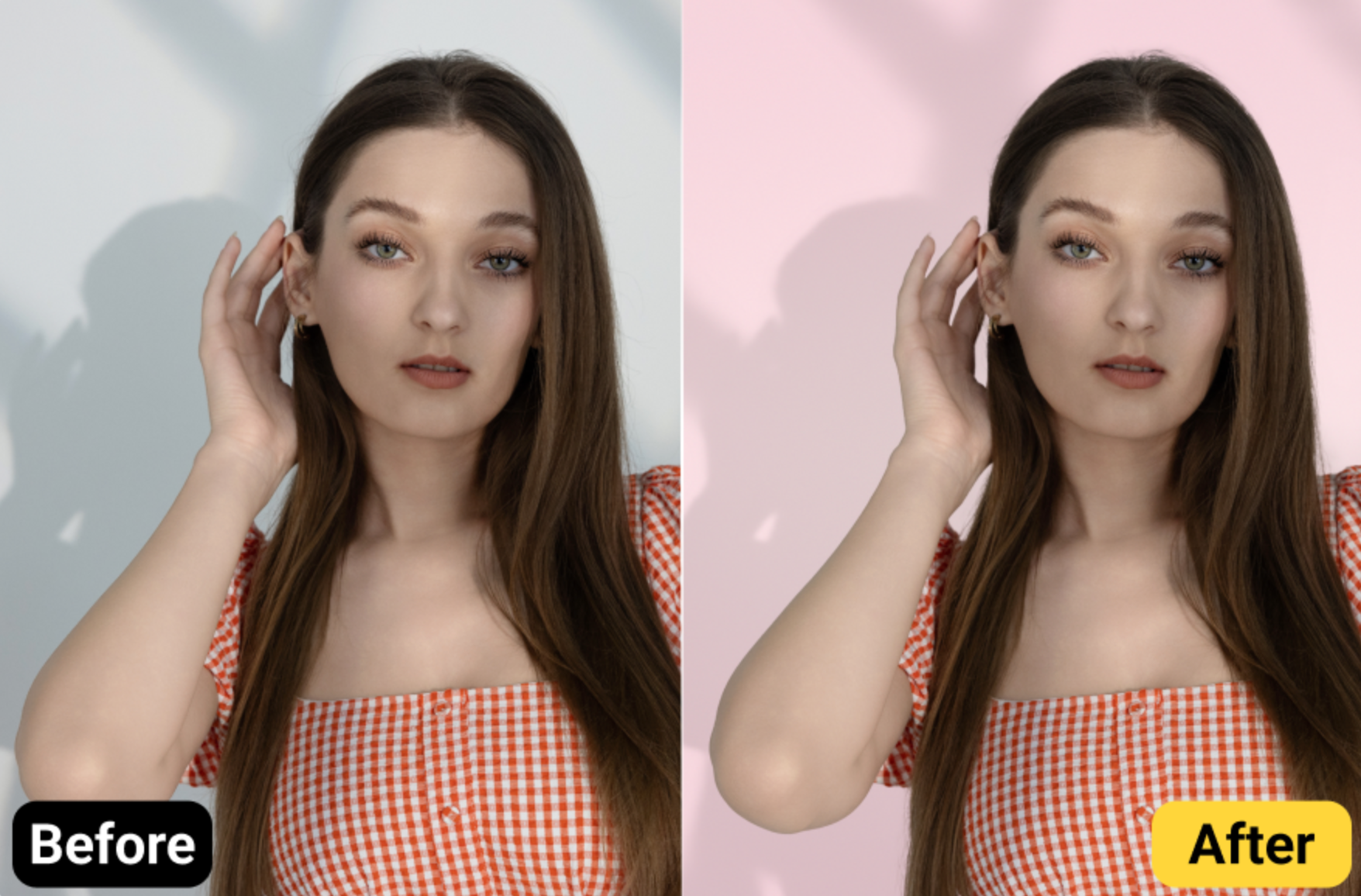
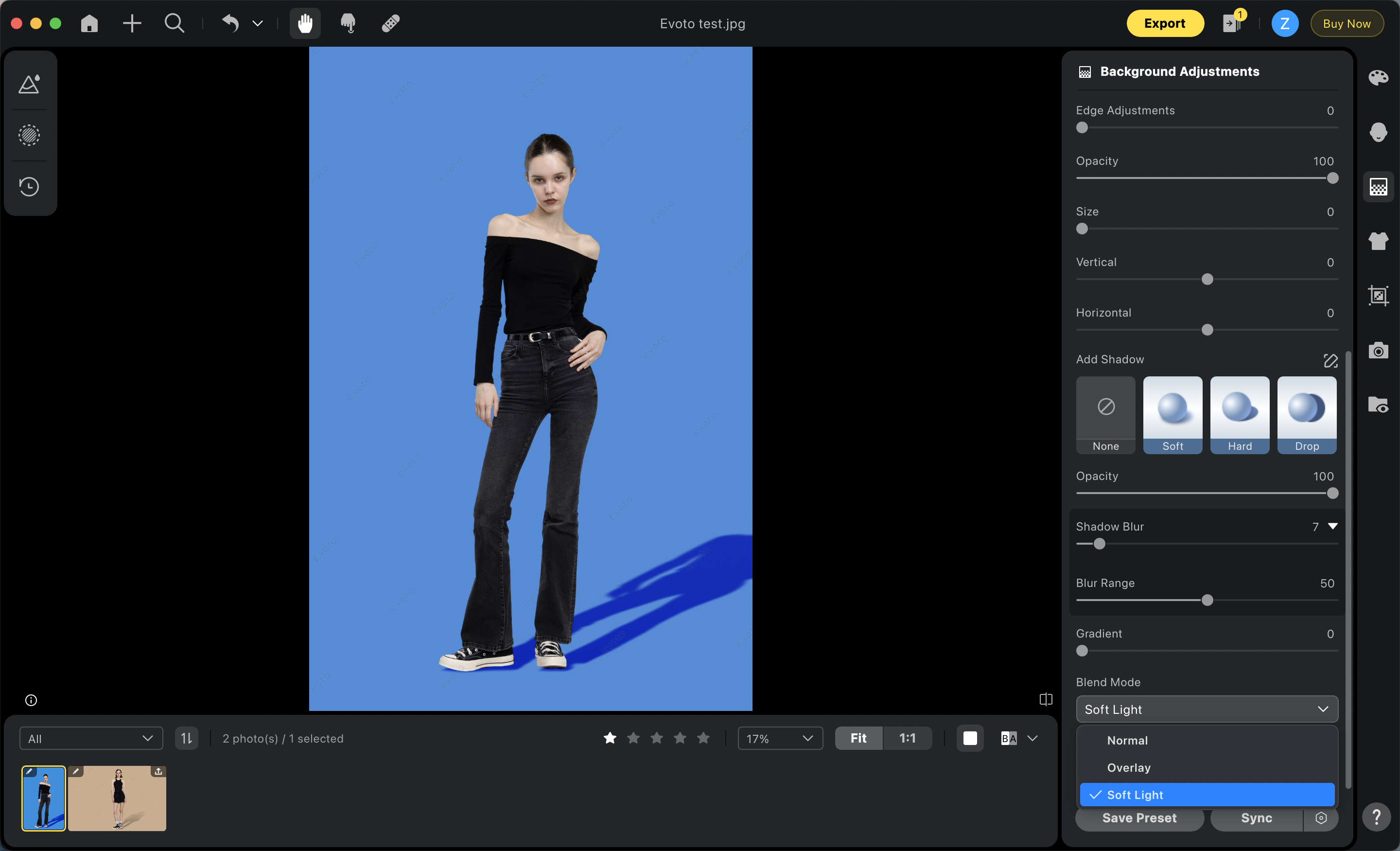
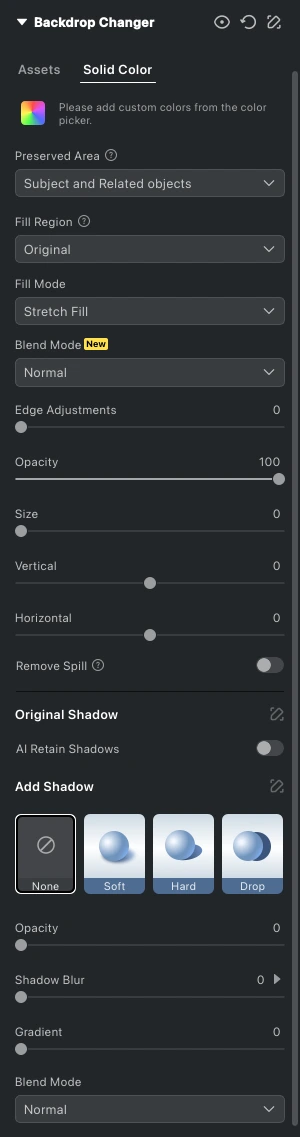
Backdrop Changer umožňuje bezproblémovou výměnu a doladění pozadí na portrétních a headshot fotografiích. Nabízí výkonné ovládání pro výměnu pozadí, detailní úpravy, selektivní zachování a realistické renderování stínů.
✏️ Ruční ladící pero
Použij Ruční ladící pero ke štětcování nebo vymazávání efektu v případě, že části snímku byly omylem upraveny při výměně pozadí.
Ruční pero pro opravu hranic výměny pozadí
🎨 Režimy Backdrop Changer
Doporučená pozadí
Jedním kliknutím vyměň pozadí pomocí vestavěných doporučených pozadí Evota.
Galerie doporučených pozadí – výběr jedním kliknutím
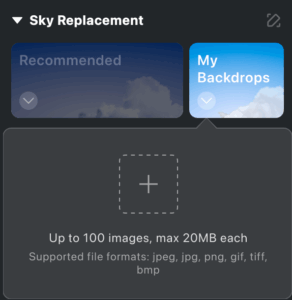
Moje pozadí
Nahraj vlastní pozadí kliknutím na ikonu ➕.
Maximální velikost souboru: 20 MB
Podporované formáty:.jpeg.jpg.png.gif.tiff.bmp
Sekce Moje pozadí – nahrání vlastního souboru
Vlastní pevná barva
Backdrop Changer umožňuje nahradit pozadí uživatelem definovanou barvou.
Výběr barvy: Systém zobrazuje aktuálně vybraný kód barvy v reálném čase.
Přidat vlastní barvu: Vybranou barvu lze uložit lokálně pro rychlé opětovné použití.
Správa vlastních barev: Přejetím zobrazíš informace o barvě. Podporuje mazání vlastních barev.
📌 Poznámka
Vlastní pevné barvy lze uložit jako předvolby pro opakované použití.
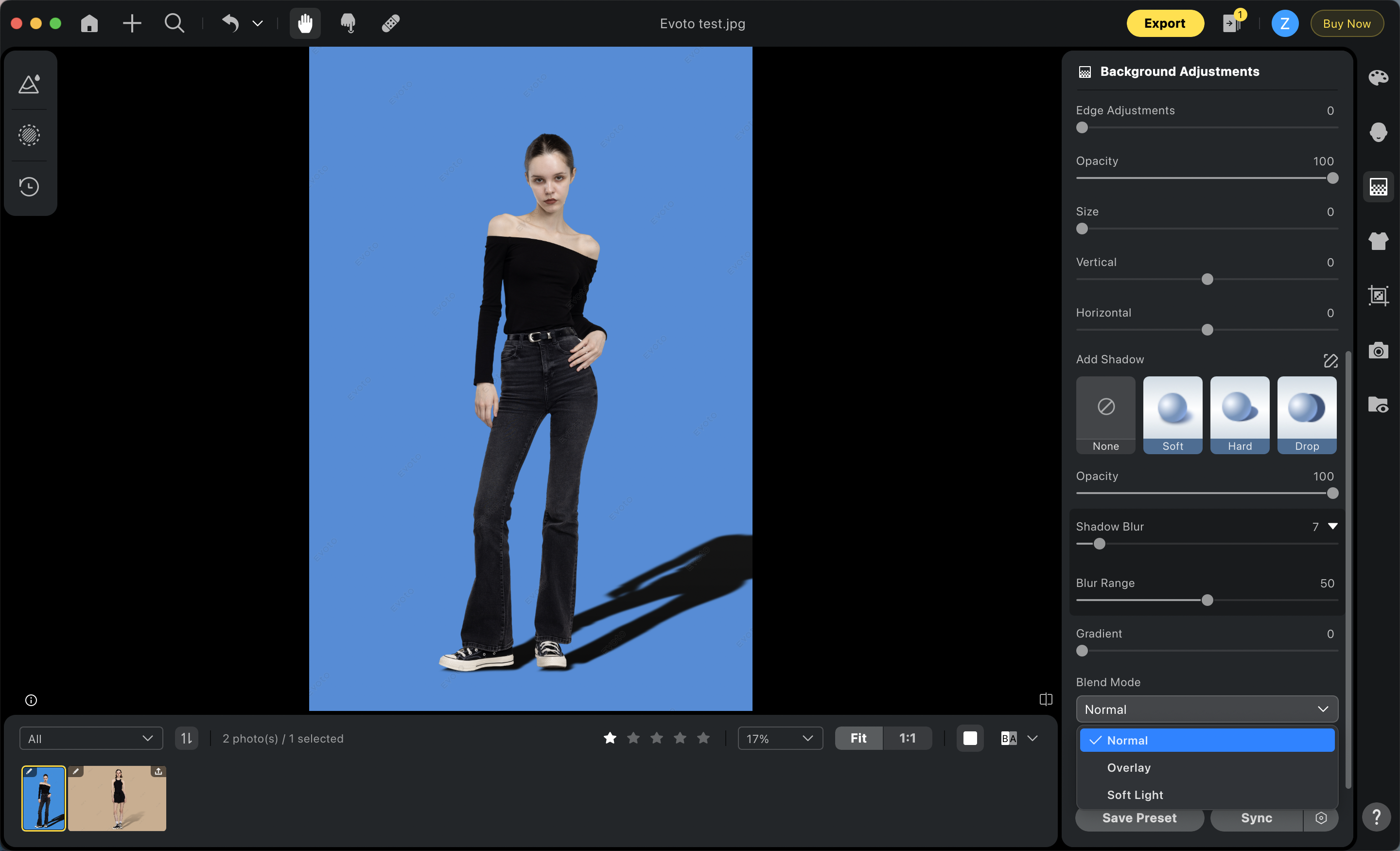
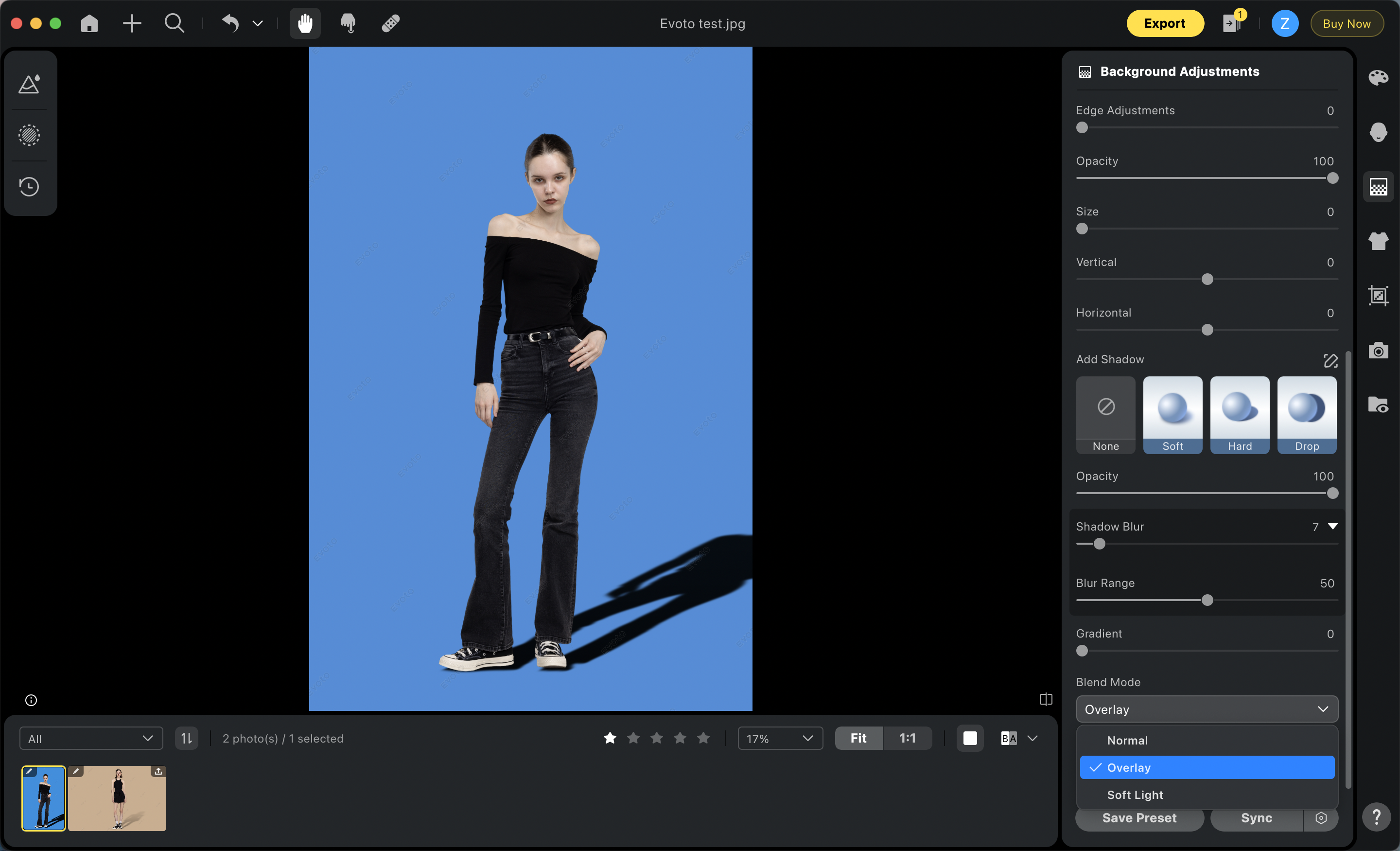
Režimy prolnutí pozadí
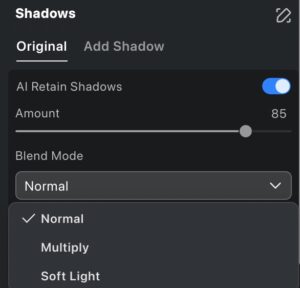
Režimy prolnutí umožňují zachovat původní texturu pozadí při úpravě barvy:
Normální
Standardní překryv, bez prolnutí.
Násobení
Ztmaví pozadí prolnutím vybrané barvy s původním pozadím.
Měkké světlo
Prolnutí efektem měkkého světla – světla světlejší, stíny tmavší.
Barva
Upraví pouze barevné informace při zachování světel a stínů subjektu.
🎯 Zachovaná oblast
Při výměně pozadí zvol, kolik z původního snímku zachovat:
Subjekt
Zachová pouze hlavní subjekt (např. osobu).
Subjekt + příbuzné objekty
Zachová subjekt a úzce spojené předměty (příslušenství apod.).
Vše výše + odpojené objekty
Zachová vše výše a navíc blízké, ale nespojené objekty.
📐 Oblast výplně
Zvol, jak nové pozadí vyplní rámeček:
Původní snímek
Vyplní na základě původního, neoříznutého snímku.
Oříznutý snímek
Vyplní na základě viditelné (oříznuté) části snímku.
Oblast výplně – původní vs. oříznutý snímek
🔲 Režim výplně
Ovládej, jak obrázek pozadí pasuje do rámu:
Režim
Popis
Vyplnit na střed
Proporcionálně přizpůsobí pozadí bez zkreslení.
Zarovnat na střed
Umístí na střed a zarovná kratší hranu bez natahování.
Roztáhnout
Roztáhne pro pokrytí plochy; může zkreslit pozadí.
Tři režimy výplně pozadí
🔧 Nástroje pro detailní úpravy
Dolaď, jak nové pozadí vypadá, pomocí těchto posuvníků:
Posuvník
Funkce
Výchozí
Úprava hrany
Vyhlazuje přechody kolem vlasů a hran.
—
Průhlednost
Ovládá průhlednost (0–100).
100
Velikost
Škáluje pozadí (0–100).
0
Svislá / Vodorovná pozice
Pohybuje pozadím; výchozí kotva je střed.
—
🎨 Odstranění odrazu (Remove Spill)
Funkce Odstranění odrazu pomáhá eliminovat nežádoucí barevné odrazy z plátna při výměně pozadí. Posuvníkem lze redukovat nebo odstranit světlo z původního pozadí odrážející se na subjektu pro čistší a přirozenější výsledek.
Remove Spill – eliminace barevného odrazu na subjektu
🌑 Stíny
AI zachování stínů
Zachovává původní stíny subjektu pro realistické světelné efekty.
AI Retain Shadows – zachování přirozených stínů subjektu
📌 Poznámka
AI Zachování stínů a Přidat stín lze aktivovat zároveň.
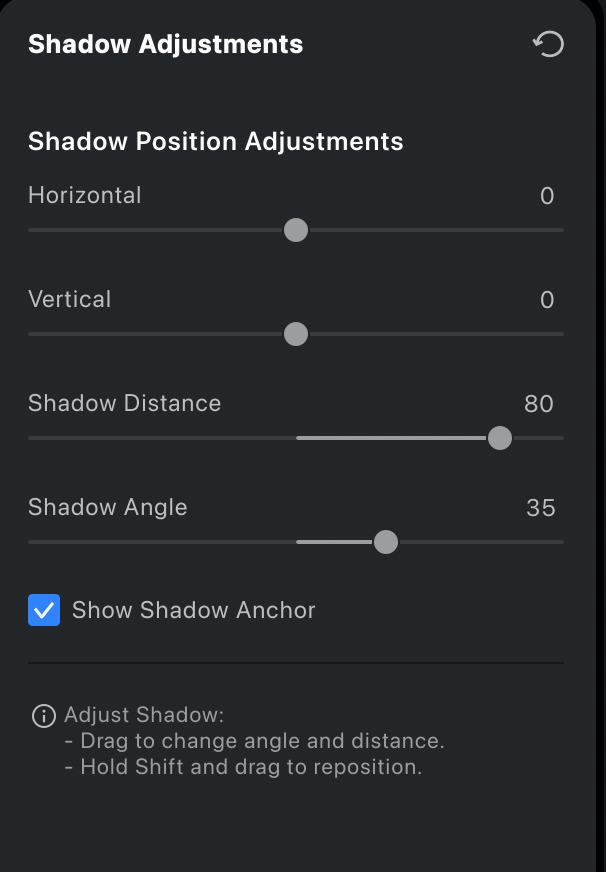
Ruční ladící nástroj pro stíny
Při aktivním AI Zachování stínů spouští štětec Ruční ladění (podobně jako u pihen a akné).
Při aktivním Přidat stín štětec upravuje polohu stínu.
💡 Nejlepší použití
Vhodné pro pevnobarevné pozadí a jednoduché scény bez pevného pozadí.
Ruční ladění stínů – přesná kontrola oblast efektu
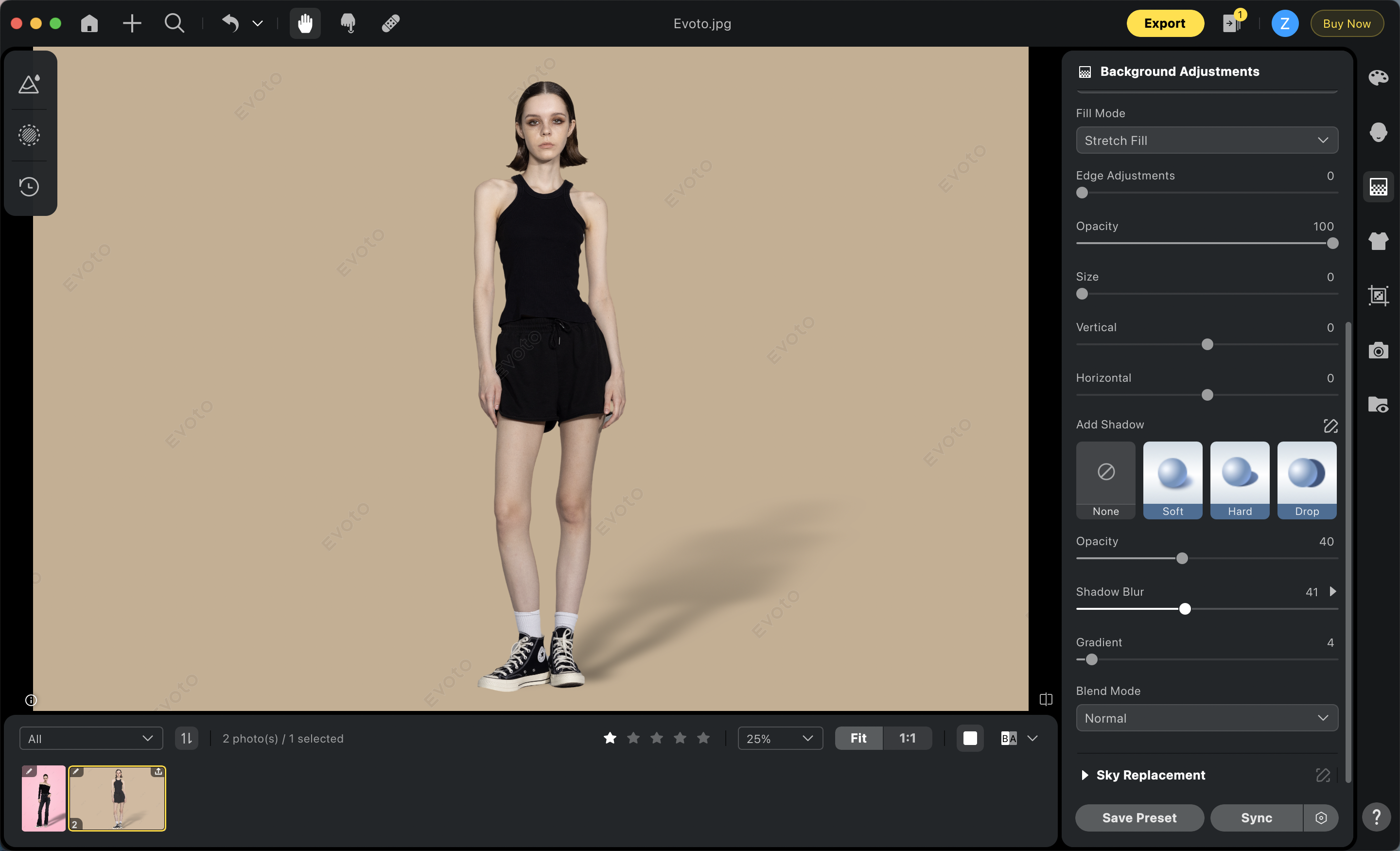
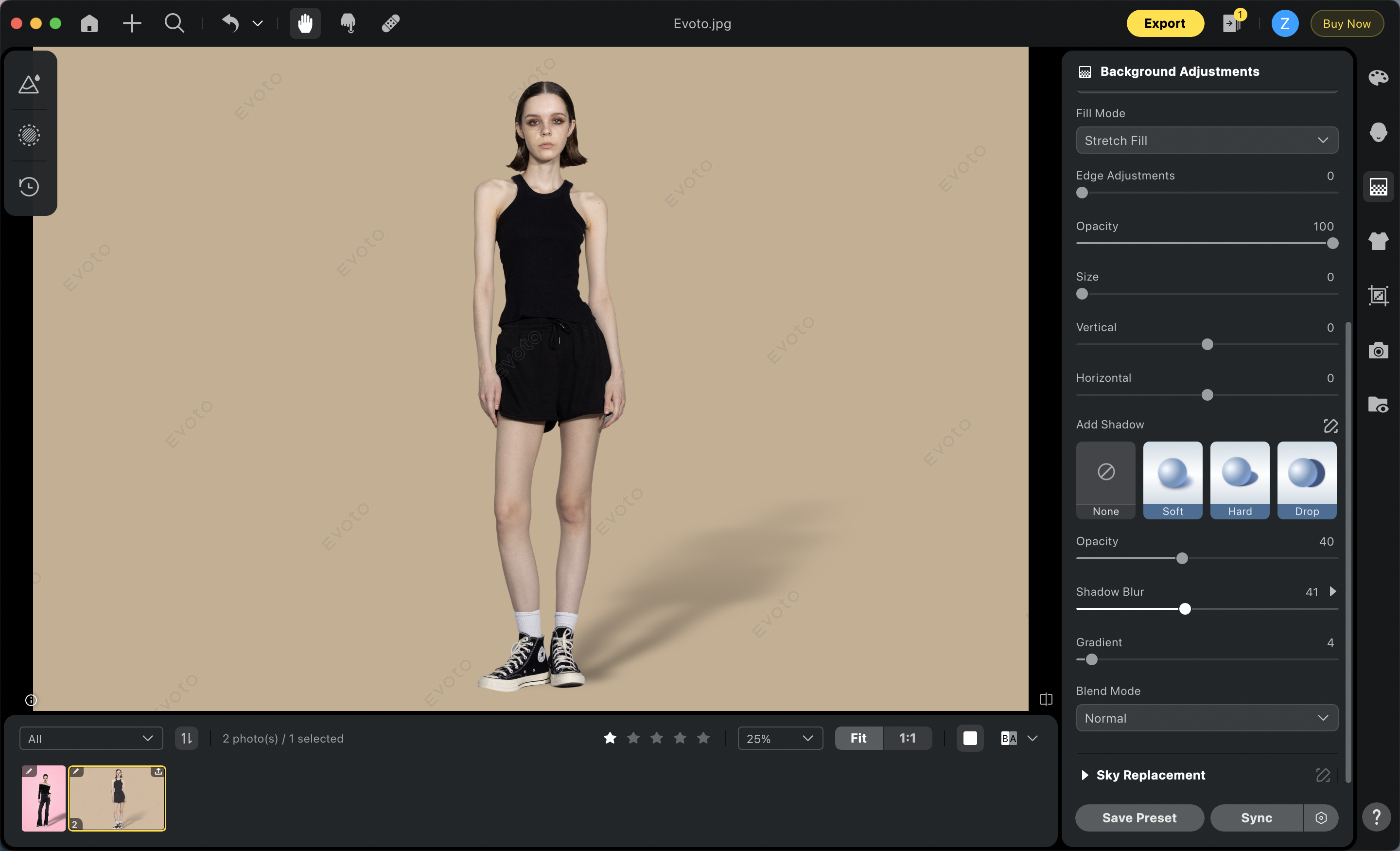
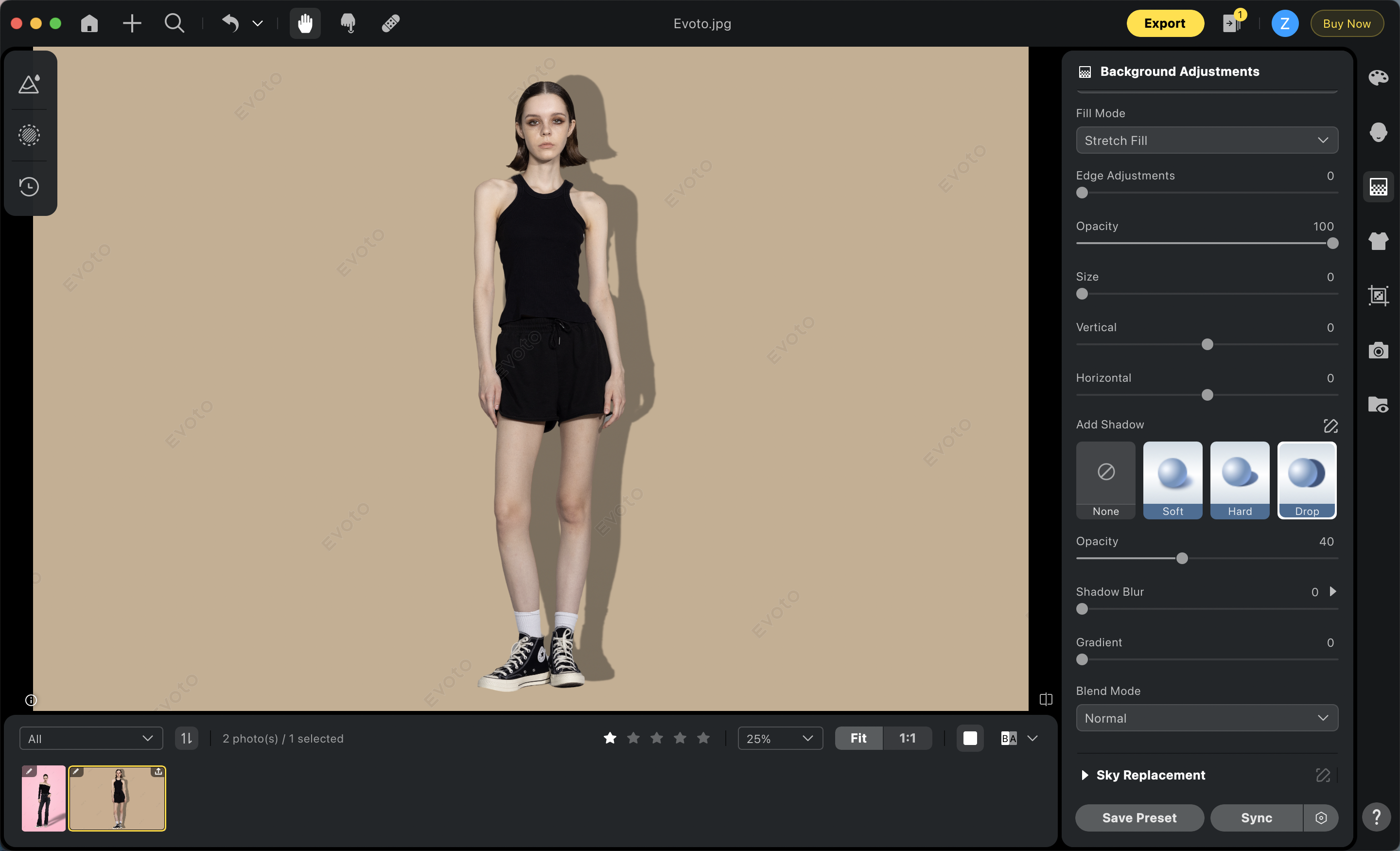
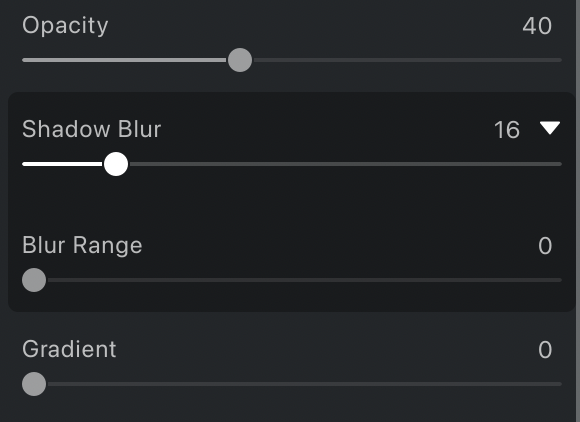
Přidat stín
Při zapnutém Backdrop Changeru lze přidat realistické stíny pomocí jednoho ze tří přednastavení:
🌥️ Měkký – Rozptýlené světlo; ideální pro studijní focení
☀️ Tvrdý – Přímé silné světlo; vhodné pro exteriér nebo dramatické osvětlení
⬇️ Spuštěný – Plochý horizontální stín; používaný v produktové nebo umělecké portrétní fotografii
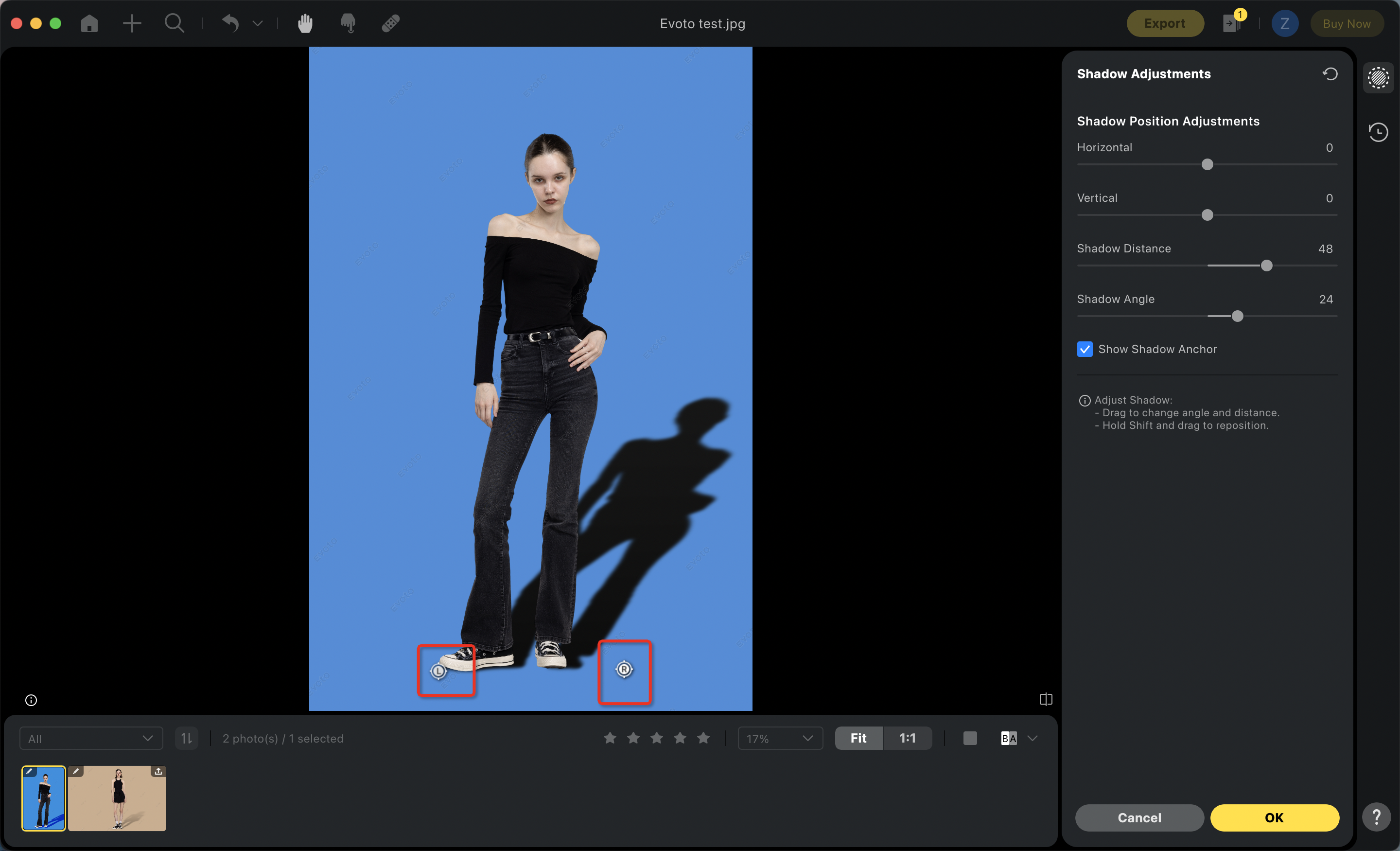
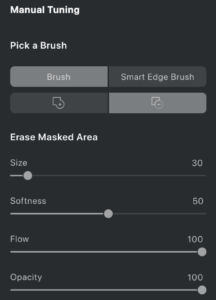
Použij Ruční ladící pero pro štětcování nebo mazání efektu Výměny oblohy v konkrétních oblastech snímku. Umožňuje ručně obnovit oblasti nesprávně ovlivněné nebo zpřesnit hrany přechodu oblohy.
Nástroj zahrnuje dva režimy:
🖌️ Štětec
Standardní metoda pro ruční přidávání nebo odebírání efektu.
✨ Chytrý hranový štětec
Automaticky detekuje hrany objektů pro přesnější masky – ideální pro vlasy nebo jemné obrysy.
Panel ručního ladícího pera pro výměnu oblohy
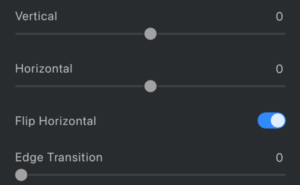
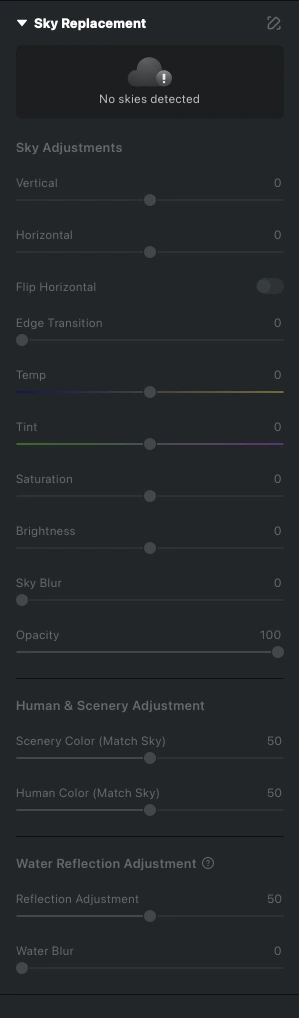
📐 Úpravy polohy oblohy
Po aplikaci oblohy použij tyto nástroje pro doladění jejího umístění a prolnutí:
Nástroj
Funkce
Svisle
Pohybuje snímkem oblohy nahoru nebo dolů
Vodorovně
Pohybuje snímkem oblohy vlevo nebo vpravo
Překlopit vodorovně
Překlopí snímek oblohy horizontálně
Přechod hrany
Vyhlazuje přechod mezi novou oblohou a původním snímkem
Nástroje pro úpravu polohy a prolnutí nové oblohy
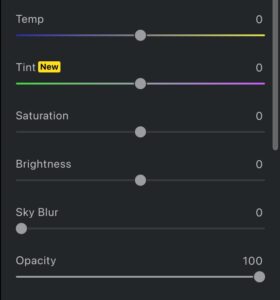
🎨 Ovládání vzhledu oblohy
Posuvník
Funkce
Teplota
Upravuje teplotu barev oblohy (teplejší nebo chladnější tóny)
Odstín (Tint)
Upravuje nádech oblohy (zelené nebo purpurové tóny)
Sytost
Ovládá živost barev oblohy
Jas
Upravuje celkový jas oblohy
Rozostření oblohy
Přidá efekt hloubky ostrosti rozostřením oblohy
Průhlednost oblohy
Ovládá, jak průhledná nebo plná obloha ve snímku vypadá
Posuvníky pro úpravu vzhledu oblohy – teplota, sytost, jas
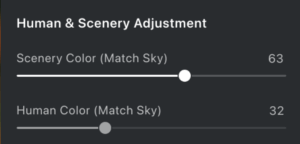
👤 Úprava osob a scenérie
Vyvážení tónů prvků v popředí pro lepší soulad s novou oblohou:
Úprava tónů popředí – přizpůsobení k nové obloze
Posuvník
Funkce
Barva scenérie (dle oblohy)
Upravuje celkovou barvu prostředí. ← doleva zachová původní tóny |
doprava → přizpůsobí nové obloze
Barva osob (dle oblohy)
Upravuje barevnou rovnováhu postav. ← doleva zachová původní tón pleti |
doprava → sladí s novou oblohou
💧 Úprava odrazu ve vodě
Pokud je ve snímku detekována voda, stávají se dostupnými ovládací prvky odrazu:
Ovládací prvky odrazu oblohy ve vodě
Posuvník
Funkce
Úprava odrazu
Upravuje míru odrazu oblohy ve vodě
Rozostření vody
Upravuje měkkost odrazu ve vodě pro přirozenější výsledek
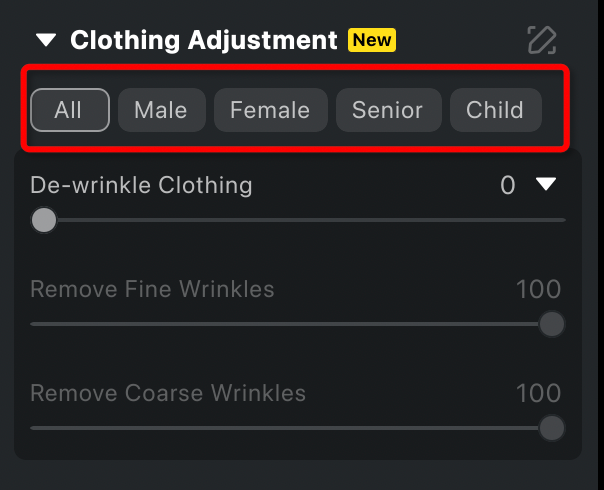
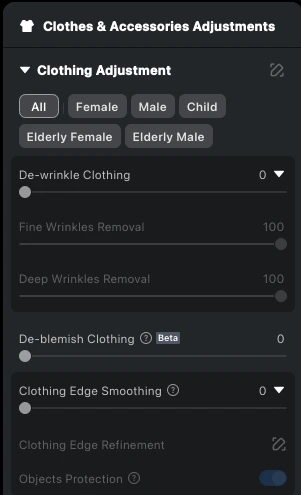
Modul Úpravy oblečení a doplňků nabízí sadu AI nástrojů pro vyčištění a zdokonalení vzhledu oblečení na fotografiích. Odstraňuje záhyby, zmačkání, nečistoty i nerovnosti okrajů – a to vše nedestruktivně s možností ručního doladění.
Pomocí posuvníku odstraníš záhyby z oblečení a obnovíš původní texturu látky. Efekt podporuje flexibilní nastavení pro zachování přirozené trojrozměrné struktury oděvu při minimalizaci jemných zmačkání.
Odstranění zmačkání – výsledek na reálné fotografii
📌 Poznámka
K dispozici jsou volby pohlaví a věk pro individualizovanější odstranění záhybů přizpůsobené charakteristikám subjektu.
Dílčí funkce
⚠️ Podmínka
Tyto možnosti jsou dostupné pouze po zapnutí funkce Odstranění zmačkání.
🪡 Odstranění jemných záhybů
Eliminuje tenké záhyby v oblečení. Posuvníkem ovládej intenzitu efektu – od jemného vyhlazení po výrazné vyčištění textury.
📐 Odstranění hrubých záhybů
Redukuje velké zmačkání a nerovnoměrné osvětlení nebo oblasti stínů na látce. Posuvníkem nastavíš míru aplikace efektu.
Posuvník intenzity – jak funguje
← Nízká intenzita zachová více přirozené textury a trojrozměrné struktury látky |
Vysoká intenzita → výraznější vyhlazení, vhodné pro silně zmačkané oděvy
🧹 Odstranění nečistot z oblečení
Výsledek odstranění chuchvalců a drobných nečistot
🧹
Jak funguje
Nástroj odstraňuje chuchvalce, prach, vločky a jiné drobné rušivé prvky z oblečení pomocí jediného posuvníku pro ovládání intenzity.
Vhodné pro produktovou fotografii oděvů nebo portrétní focení, kde záleží na čistotě a upravenosti oděvu.
💡 Tip pro použití
Pro nejlepší výsledky kombinuj Odstranění nečistot s Odstraněním zmačkání – nejprve zbav oblečení zmačkání, poté dolaď nečistoty a v závěru použij Ruční pero pro přesné opravy.
✂️ Vyhlazení okrajů oblečení
Vyhlazení okrajů – AI zpracování záhybů na hranách oděvu
Vyhlazuje záhyby a zmačkání na okrajích oblečení pomocí AI. Po aktivaci se automaticky zapnou dvě podpůrné funkce:
⚡ Automaticky aktivované funkce
🎯
Zpřesnění okrajů oblečení
Doladění konkrétních hranových oblastí pomocí ručního ladícího pera. Umožňuje přesně určit, které okraje mají být vyhlazeny, a opravit případné nežádoucí zásahy AI.
🛡️
Ochrana objektů
Zabraňuje zkreslení blízkých objektů při zpracování okrajů – chrání doplňky, šperky nebo jiné prvky v těsné blízkosti okraje oděvu.
Zpřesnění okrajů – panel ručního ladícího pera
Ochrana objektů – prevence zkreslení okolních prvků
✏️ Ruční ladící pero
Panel Ručního ladícího pera – štětec pro přidání nebo vymazání efektu
Použij Ruční ladící pero pro štětcování nebo mazání efektů z Úprav oblečení a doplňků. Umožňuje obnovit jakékoli oblasti, které byly po aplikaci úprav omylem ovlivněny.
🖌️
Štětec (přidat efekt)
Malováním přidáváš efekt do oblastí, kde ho AI neaplikovala nebo kde chceš zesílit výsledek.
🧽
Guma (odebrat efekt)
Malováním odstraňuješ efekt z oblastí, které AI zpracovala nesprávně nebo kde chceš zachovat původní vzhled.
💡 Doporučený postup
Zapni Odstranění zmačkání a nastav intenzitu posuvníkem.
Aktivuj Odstranění nečistot pro chuchvalce a prach.
Zapni Vyhlazení okrajů pro ošetření hranových partií.
Použij Ruční pero pro opravu případných nedostatků.